

Deinen Tarif ansehen
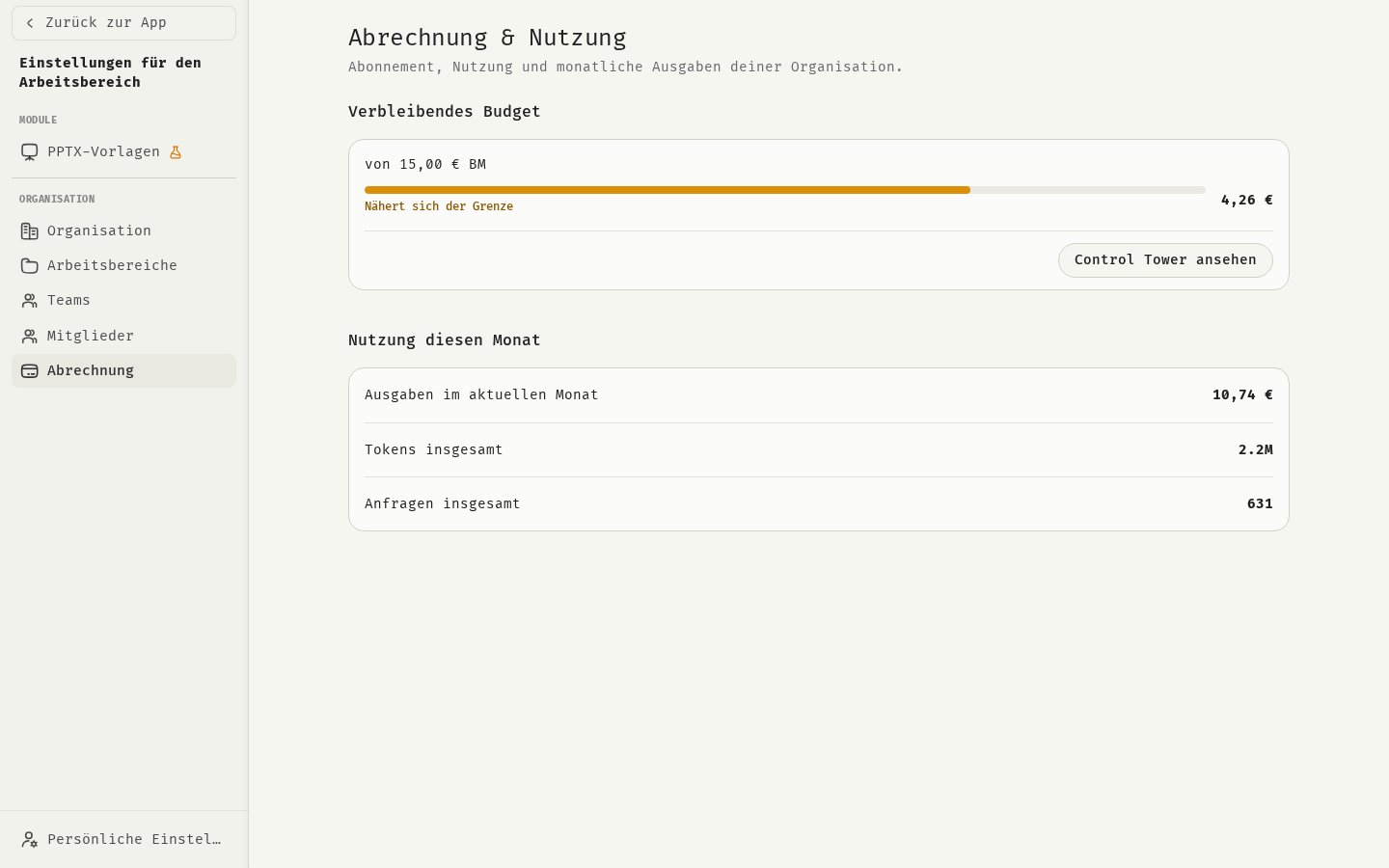
- Öffne Einstellungen und klicke auf Abrechnung.
- Wenn du zu mehreren Organisationen gehörst, wechsle mit dem Organisationswechsler in der Seitenleiste zur richtigen. Die Abrechnungsseite zeigt immer die Organisation, in der du gerade arbeitest.
- Den Namen des Tarifs und das Datum der nächsten Abrechnung (Nächste Abrechnung).
- Ein Status-Badge (siehe unten).
- Genutzte Seats mit der Zahl der verbleibenden Seats. Siehe Seats.
- Abrechnung verwalten, das das Kundenportal öffnet. Nur Inhaber sehen diese Schaltfläche. Siehe Rechnungen und Kundenportal.
Abonnementstatus
Wenn der Status das Chatten blockiert, sehen Mitglieder beim Senden einer Nachricht eine Fehlermeldung. Ihre Chats bleiben lesbar.
Abrechnungsbanner für Inhaber
Inhaber sehen oben in der App ein Banner, wenn das Abonnement Aufmerksamkeit braucht:- „Deine Abrechnung ist unvollständig …“: Klicke auf Zur Abrechnung, um das Kundenportal zu öffnen und die Zahlung abzuschließen.
- „Deine Organisation hat kein aktives Abonnement …“: Wende dich an BlackMountain, um die Abrechnung einzurichten oder neu zu starten.
Testzugang
Manche Organisationen starten mit einem 7-Tage-Testzugang. Ein Banner zeigt, wie viele Tage noch verbleiben. Wenn der Testzugang endet, wende dich an BlackMountain, um mit einem kostenpflichtigen Tarif weiterzumachen.Funktionen in höheren Tarifen
Manche Funktionen gehören zu einem größeren Tarif, zum Beispiel Premium-Modelle, Integrationen, der Editor und Radar. Enthält dein Tarif eine davon nicht, sehen Mitglieder daran ein Premium-Badge oder eine Upgrade-Seite.Tarif ändern
Für ein Upgrade, eine Änderung der Seats oder eine Kündigung wende dich an BlackMountain. Die Upgrade-Seite in der App hat dafür eine Schaltfläche Kontakt.Verwandte Themen
Seats
Wie Seats gezählt werden.
Rechnungen und Kundenportal
Zahlungsmethoden und Rechnungen.
Nutzungslimits
Ausgabenlimits und was beim Erreichen passiert.
Premium-Modelle
Modelle in höheren Tarifen.