

Mitglieder
Die Seite Mitglieder listet alle Personen der Organisation unter Aktiv und offene Einladungen unter Ausstehend auf. Suche nach Name oder E-Mail, filtere nach Rolle oder klicke auf CSV exportieren, um die Liste herunterzuladen.Eine Organisationsrolle ändern
- Öffne das Zeilenmenü neben dem Mitglied und wähle Rolle ändern.
- Wähle die neue Rolle und speichere.
Ein Mitglied Workspaces und Teams zuordnen
- Klicke auf das Mitglied oder wähle im Zeilenmenü Details ansehen.
- Klicke auf Zu Arbeitsbereichen & Teams zuweisen.
- Wähle die Workspaces und Teams und jeweils eine Rolle, und klicke dann auf Zuweisen.
Ein Mitglied entfernen
- Öffne das Zeilenmenü neben dem Mitglied und wähle Entfernen, oder öffne das Mitglied und nutze Mitglied entfernen unter Gefahrenzone.
- Bestätige.
Der einzige Inhaber einer Organisation kann nicht entfernt werden. Mache zuerst ein anderes Mitglied zum Inhaber.
Workspaces
Einen Workspace anlegen
- Öffne Arbeitsbereiche und klicke auf Arbeitsbereich erstellen.
- Gib einen Name des Arbeitsbereichs ein. Füge optional einen KI-Kontext hinzu.
- Klicke auf Erstellen.
Einen Workspace verwalten
Öffne einen Workspace aus der Liste. Er hat drei Tabs:- Teams: die Teams in diesem Workspace. Klicke auf Team erstellen, um eines hinzuzufügen.
- Mitglieder: Personen mit einer direkten Rolle in diesem Workspace. Klicke auf Mitglied einladen, um Personen hinzuzufügen, wähle in einem Zeilenmenü Rolle ändern, oder wähle mehrere Mitglieder aus und entferne sie gemeinsam.
- Kontext: der KI-Kontext des Workspace. Assistenten können ihn lesen, wenn sich eine Frage auf diesen Workspace bezieht.
Einen Workspace löschen
Nur Inhaber können löschen. Öffne den Workspace, gehe zu Gefahrenzone und klicke auf Arbeitsbereich löschen. Das löscht den Workspace und alle seine Teams dauerhaft.Teams
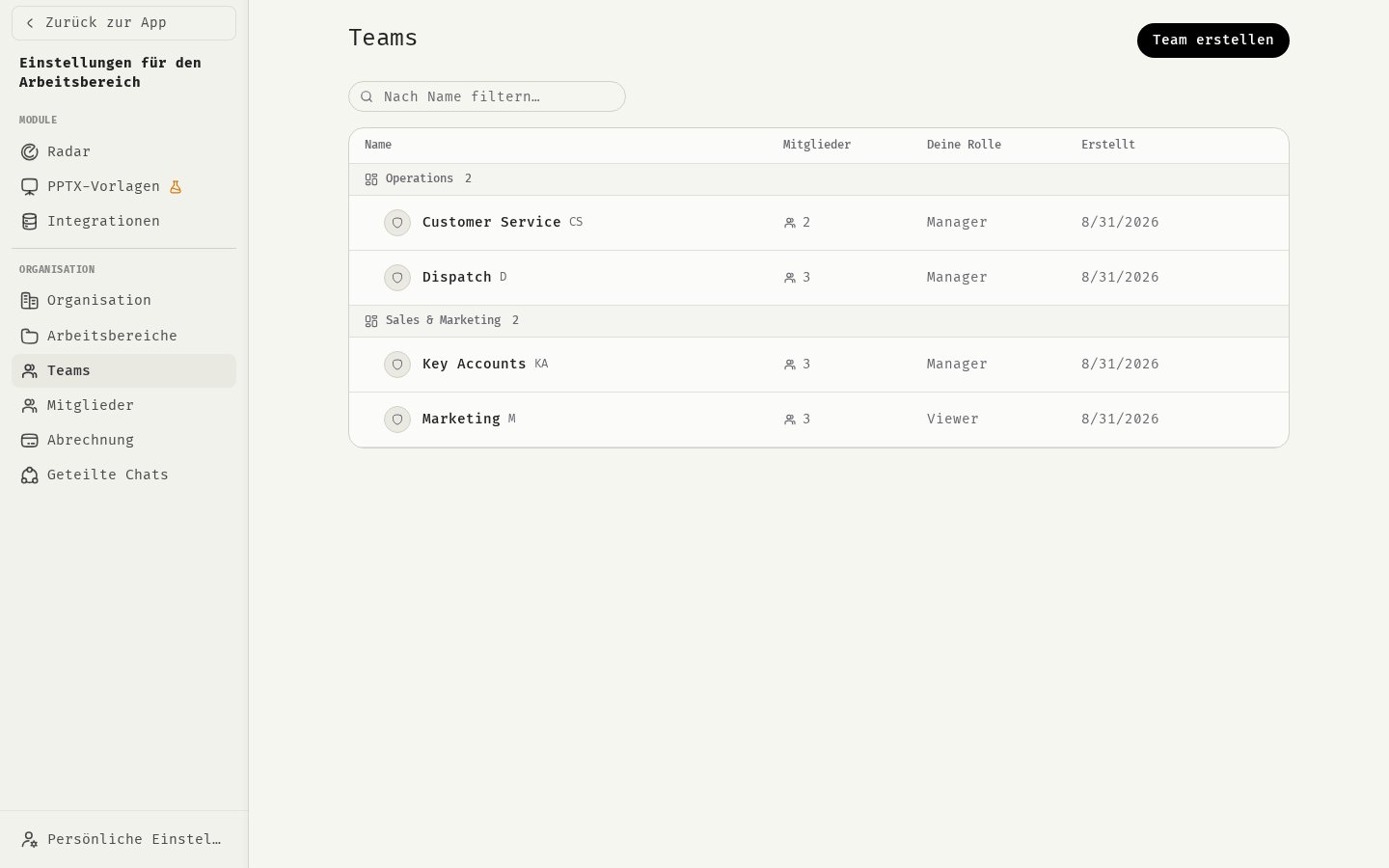
Ein Team anlegen
- Öffne Teams und klicke auf Team erstellen.
- Wähle den Arbeitsbereich, zu dem das Team gehört, und gib einen Teamname ein. Füge optional einen KI-Kontext hinzu.
- Klicke auf Erstellen.
Ein Team verwalten
Öffne ein Team aus der Liste. Du kannst:- Den Namen und die Beschreibung auf dem Tab Einstellungen bearbeiten. Das Kürzel wird aus dem Teamnamen erzeugt.
- Personen mit Mitglied hinzufügen hinzufügen. Wähle bestehende Mitglieder der Organisation aus, oder füge 48°-Nutzer Per E-Mail hinzu. Personen, die noch nicht im Workspace oder in der Organisation sind, werden dort als Betrachter hinzugefügt.
- Rollen ändern, einzelne Mitglieder mit Aus Team entfernen entfernen oder mehrere auswählen und gemeinsam entfernen.
- Den KI-Kontext des Teams auf dem Tab Kontext bearbeiten.
Ein Team löschen
Nur Inhaber können löschen. Öffne das Team, gehe zu Gefahrenzone und klicke auf Team löschen. Das lässt sich nicht rückgängig machen und löscht auch die Assistenten und Prompt-Vorlagen, die mit dem Team geteilt sind.Was Betrachter sehen
Inhaber und Manager der Organisation sehen jeden Workspace und jedes Team. Ein Betrachter sieht nur die Workspaces und Teams, in denen er direktes Mitglied ist.Verwandte Themen
Mitglieder einladen
Neue Personen in die Organisation holen.
Rollen und Berechtigungen
Die vollständige Berechtigungsmatrix.
Organisationseinstellungen
Name, Branding, KI-Kontext und Modelle.
Seats
Wie Mitglieder auf deinen Plan angerechnet werden.