

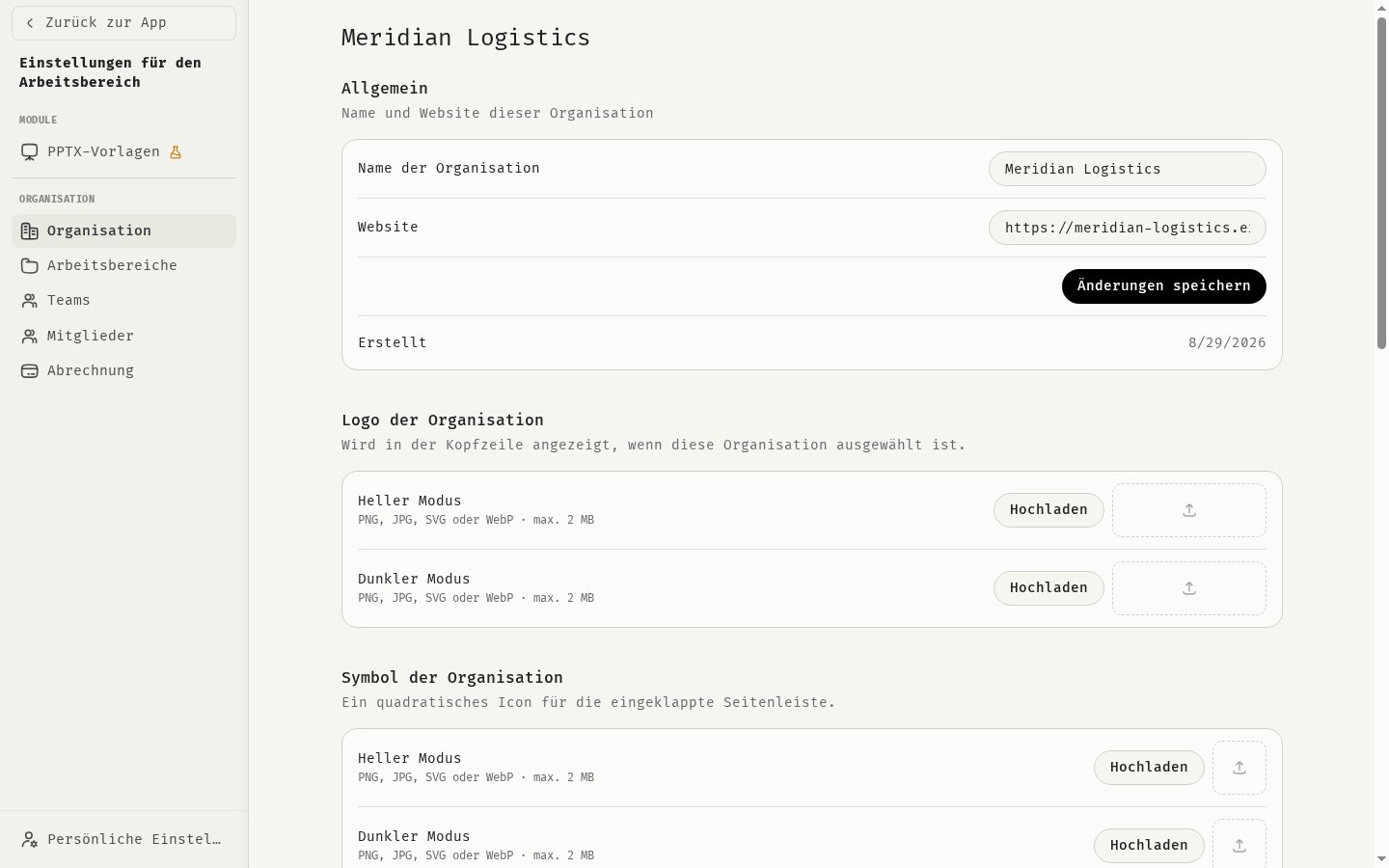
Allgemein
Ändere die Felder und klicke auf Änderungen speichern.
Test-Organisationen können nicht umbenannt werden.
Logo und Symbol
Dein Logo wird in der Kopfzeile angezeigt, sobald diese Organisation ausgewählt ist.- Logo der Organisation: der Schriftzug in der Kopfzeile. Lade eine Version für Heller Modus und eine für Dunkler Modus hoch.
- Symbol der Organisation: ein quadratisches Symbol in der eingeklappten Seitenleiste, ebenfalls in einer hellen und einer dunklen Version.
KI-Kontext
Beschreibe deine Organisation im KI-Kontext: deine Branche, Produkte, Kunden, Tonalität oder anderen Hintergrund. Assistenten können diesen Kontext während eines Chats lesen, wenn sich eine Frage auf deine Organisation bezieht, damit die Antworten zu deinem Unternehmen passen. Schreibe den Text und klicke auf Kontext speichern. Workspaces und Teams haben ihren eigenen KI-Kontext für spezifischere Informationen. Siehe Unternehmenskontext.KI-Modelle
Inhaber können wählen, welches Modell 48° in dieser Organisation für integrierte Aufgaben verwendet. Jede Einstellung steht anfangs auf Plattform-Standard. Lass sie dort, sofern du keinen Grund für eine Änderung hast, etwa um die Verarbeitung in der EU zu halten.
Jede Liste zeigt nur Modelle, die die jeweilige Aufgabe beherrschen. Änderungen gelten sofort und werden im Audit-Log festgehalten.
Diese Einstellungen ändern nicht, welche Modelle Mitglieder im Chat auswählen können. Siehe Modellverfügbarkeit.
Eine weitere Organisation anlegen
Inhaber und Manager können unter Organisation erstellen eine zusätzliche Organisation anlegen. Gib einen Namen und optional einen KI-Kontext ein. Du wirst Inhaber der neuen Organisation. Jede Organisation hat ihre eigenen Mitglieder, ihre eigene Abrechnung und ihre eigenen Einstellungen.Gefahrenzone
- Organisation verlassen: entfernt dich aus der Organisation und allen ihren Workspaces und Teams. Der einzige Inhaber kann sie nicht verlassen.
- Organisation löschen (nur Inhaber): löscht die Organisation mit allen Workspaces, Teams und Daten dauerhaft. Das lässt sich nicht rückgängig machen.
Verwandte Themen
Organisationshierarchie
Wie Organisationen, Workspaces und Teams zusammenhängen.
Modellverfügbarkeit
Welche Modelle deine Mitglieder nutzen können.
Unternehmenskontext
Wie Assistenten deinen KI-Kontext nutzen.
Datenresidenz
Wo deine Daten verarbeitet werden.