

Erfordert, dass die Funktion Integrationen (MCP) für deine Organisation aktiviert ist. Wende dich an deinen Admin, wenn du sie nicht siehst.
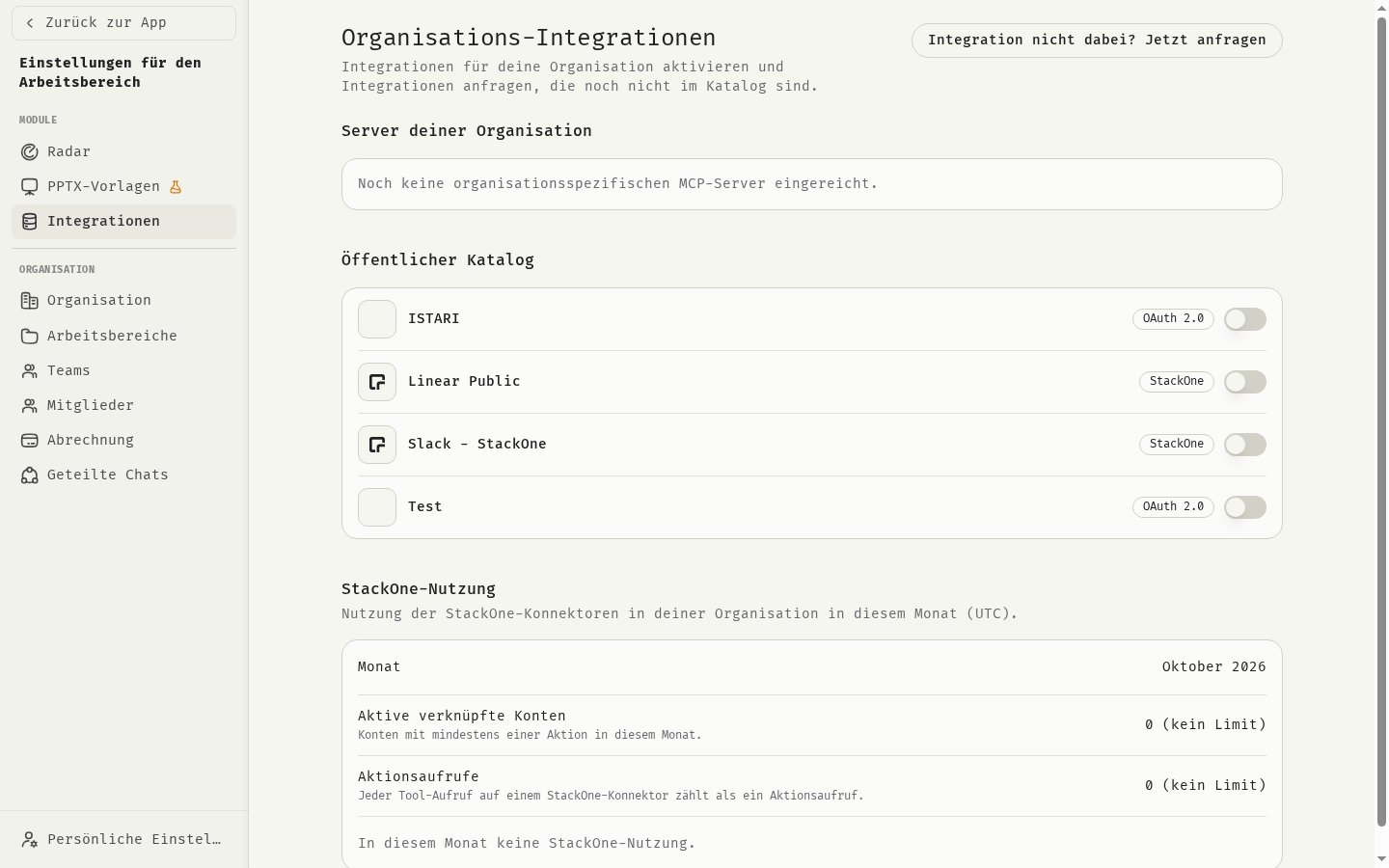
Die Integrationseinstellungen öffnen
- Öffne das Profilmenü in der Seitenleiste und wähle Einstellungen für den Arbeitsbereich.
- Klicke unter Module auf Integrationen.
- Verwaltest du mehrere Organisationen, wähle unter Organisation eine aus.
- Server deiner Organisation: private Server, die deine Organisation eingereicht hat.
- Öffentlicher Katalog: Server, die BlackMountain allen Organisationen anbietet.
Einen Katalog-Server aktivieren
- Suche den Server unter Öffentlicher Katalog.
- Schalte seinen Schalter ein.
Server, die eingerichtet werden müssen
Manche Server brauchen eine eigene App deiner Organisation beim Anbieter, bevor sich jemand verbinden kann, zum Beispiel eine OAuth-App. Sie zeigen das Abzeichen Einrichtung erforderlich, und Mitglieder sehen Wartet auf Einrichtung durch Admin. Mitglieder können im Verbindungsfenster einen Link für dich kopieren. Er öffnet diese Seite mit dem richtigen Server. So schließt du die Einrichtung ab:- Stelle sicher, dass der Server eingeschaltet ist, und klicke dann daneben auf Für diese Organisation konfigurieren.
- Kopiere die Redirect-URI.
- Registriere in der Entwicklerkonsole des Anbieters eine App (manchmal Custom Connector oder OAuth-Client genannt) und trage die Redirect-URI als Redirect- oder Callback-URL ein. Folge der Einrichtungsanleitung des Servers, falls eine verlinkt ist.
- Wähle zurück in 48° Client dieser Organisation, füge Client-ID und Client-Secret ein und speichere.
Einen privaten MCP-Server einreichen
Ist ein Tool nicht im Katalog, kannst du einen eigenen MCP-Server nur für deine Organisation registrieren.- Klicke auf Integration nicht dabei? Jetzt anfragen.
- Fülle das Formular aus:
- Name sowie optional Beschreibung und Icon-URL.
- URL des MCP-Server-Endpunkts. Er muss über das Internet erreichbar sein.
- Transport: HTTP oder SSE.
- Authentifizierung: Keine, API-Schlüssel, OAuth 2.0 oder Header.
- Unter Erweiterte Einstellungen wird der Alias aus dem Namen erzeugt. Ändere ihn nur, wenn du einen bestimmten brauchst. Nach dem Einreichen lässt er sich nicht mehr ändern.
- Klicke auf Zur Prüfung einreichen.
Bei einem freigegebenen OAuth-Server verwaltest du seinen OAuth-Client über die Schaltfläche OAuth-Client mit dem Schlüssel-Symbol daneben.
Einen privaten Server löschen
Schalte den Server zuerst aus und klicke dann auf Löschen. Die Verbindungen der Mitglieder zu ihm und seine Einträge in Toolsets werden ebenfalls gelöscht. Du kannst ihn später erneut einreichen.Wie Mitglieder Integrationen nutzen
- Jedes Mitglied verbindet sein eigenes Konto oder seinen eigenen API-Schlüssel. Zugangsdaten werden verschlüsselt gespeichert, pro Mitglied und pro Organisation. Niemand sieht die Verbindung eines anderen.
- Mitglieder nutzen eine Integration im Chat, indem sie ein Toolset oder einen Assistenten wählen, der sie enthält.
- Inhalte aus einer Integration werden an das KI-Modell gesendet, und das Modell kann im verbundenen Tool im Namen des Mitglieds handeln.
Verwandte Themen
Toolsets
Integrations-Tools für Assistenten und Teams bündeln.
Google Workspace einrichten
Gmail, Drive, Kalender und mehr verbinden.
Microsoft 365 einrichten
Outlook, OneDrive, Teams und SharePoint verbinden.
Verbindungen
Wie Mitglieder ihre Konten verbinden.