

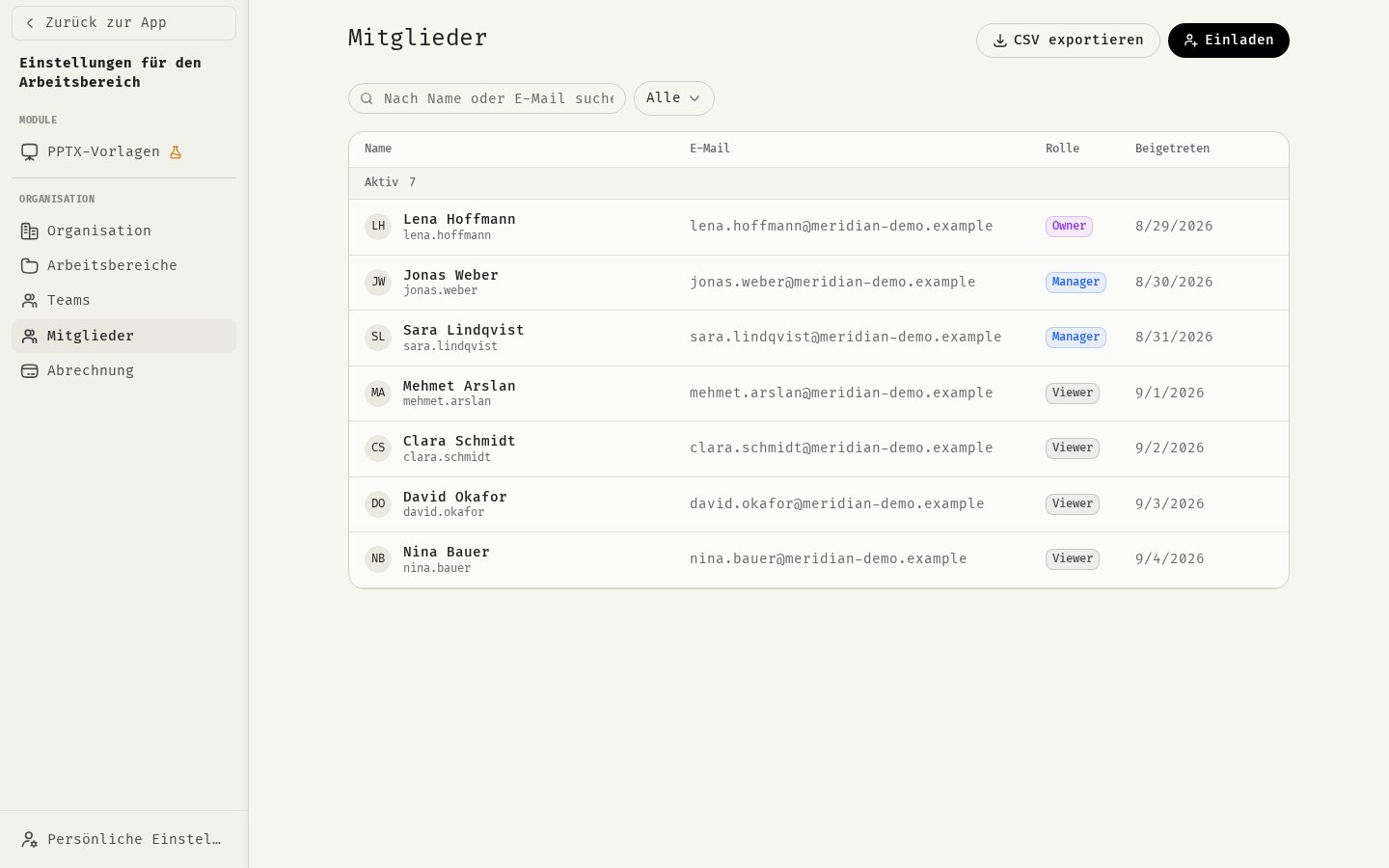
Eine Person einladen
- Öffne das Profilmenü in der Seitenleiste und wähle Einstellungen für den Arbeitsbereich.
- Öffne Mitglieder und klicke auf Einladen.
- Lass Individuelle Einladung ausgewählt und gib die E-Mail-Adresse ein.
- Wähle eine Rolle für die Organisation: Betrachter, Manager oder Inhaber.
- Optional: Wähle unter Auch zu Arbeitsbereichen & Teams hinzufügen Workspaces oder Teams und jeweils eine Rolle. Die eingeladene Person tritt ihnen bei, sobald sie annimmt.
- Klicke auf Einladung senden.
Viele Personen auf einmal einladen
- Wechsle unter Einladen zu Gruppeneinladung.
- Füge die Adressen in E-Mail-Adressen ein. Schreibe eine pro Zeile oder trenne sie mit Kommas oder Semikolons.
- Wähle die Rolle (wird für alle übernommen) und bei Bedarf Workspaces und Teams.
- Klicke auf … Einladungen senden.
Was die eingeladene Person sieht
- Die eingeladene Person erhält eine E-Mail mit einem Link, um deiner Organisation beizutreten.
- Der Link öffnet eine Einladungsseite. Ist sie nicht angemeldet, meldet sie sich zuerst an und kehrt dann zur Seite zurück.
- Sie klickt auf Accept Invitation. Sie tritt der Organisation mit der gewählten Rolle bei, dazu allen Workspaces und Teams, die du ausgewählt hast.
Ablauf und erneutes Senden
- Einladungen laufen nach 7 Tagen ab. Danach funktioniert der Link nicht mehr.
- Um eine Einladung erneut zu senden, lade dieselbe E-Mail-Adresse noch einmal ein. Das ersetzt die frühere Einladung: Der alte Link funktioniert nicht mehr, und eine neue Frist von 7 Tagen beginnt.
- Du kannst niemanden einladen, der bereits Mitglied der Organisation ist.
Ausstehende Einladungen verwalten
Ausstehende Einladungen erscheinen auf der Seite Mitglieder in der Gruppe Ausstehend. Jede Zeile zeigt, wer sie verschickt hat und wann sie abläuft. Um eine Einladung abzubrechen, klicke auf das Umschlag-Symbol am Ende ihrer Zeile. Der Link funktioniert dann sofort nicht mehr.Platzlimits
Jede Einladung braucht einen freien Platz. Hat deine Organisation alle Plätze belegt, wird die Einladung mit einem Hinweis auf das Platzlimit abgelehnt. Gib einen Platz frei, indem du ein Mitglied entfernst, oder füge deinem Plan Plätze hinzu. Siehe Plätze.Bestehende Nutzer ohne Einladung hinzufügen
Hat jemand bereits ein 48°-Konto, kannst du die Person direkt einem Workspace oder Team hinzufügen:- Öffne den Workspace unter Arbeitsbereiche oder das Team unter Teams.
- Klicke auf Mitglied einladen (Workspace) oder Mitglied hinzufügen (Team).
- Wähle die Person unter Aus Organisation aus, oder gib ihre Adresse unter Per E-Mail ein. Aktiviere Mehrere Mitglieder hinzufügen, um mehrere auf einmal hinzuzufügen.
- Wähle eine Rolle und bestätige.
Verwandte Themen
Rollen und Berechtigungen
Die richtige Rolle für jede Person wählen.
Mitglieder, Workspaces und Teams verwalten
Rollen ändern, Mitglieder zuordnen und entfernen.
Seats
Wie Plätze gezählt werden.
Rollout-Playbook
Plane, wie du dein Unternehmen auf 48° bringst.