

Control Tower öffnen
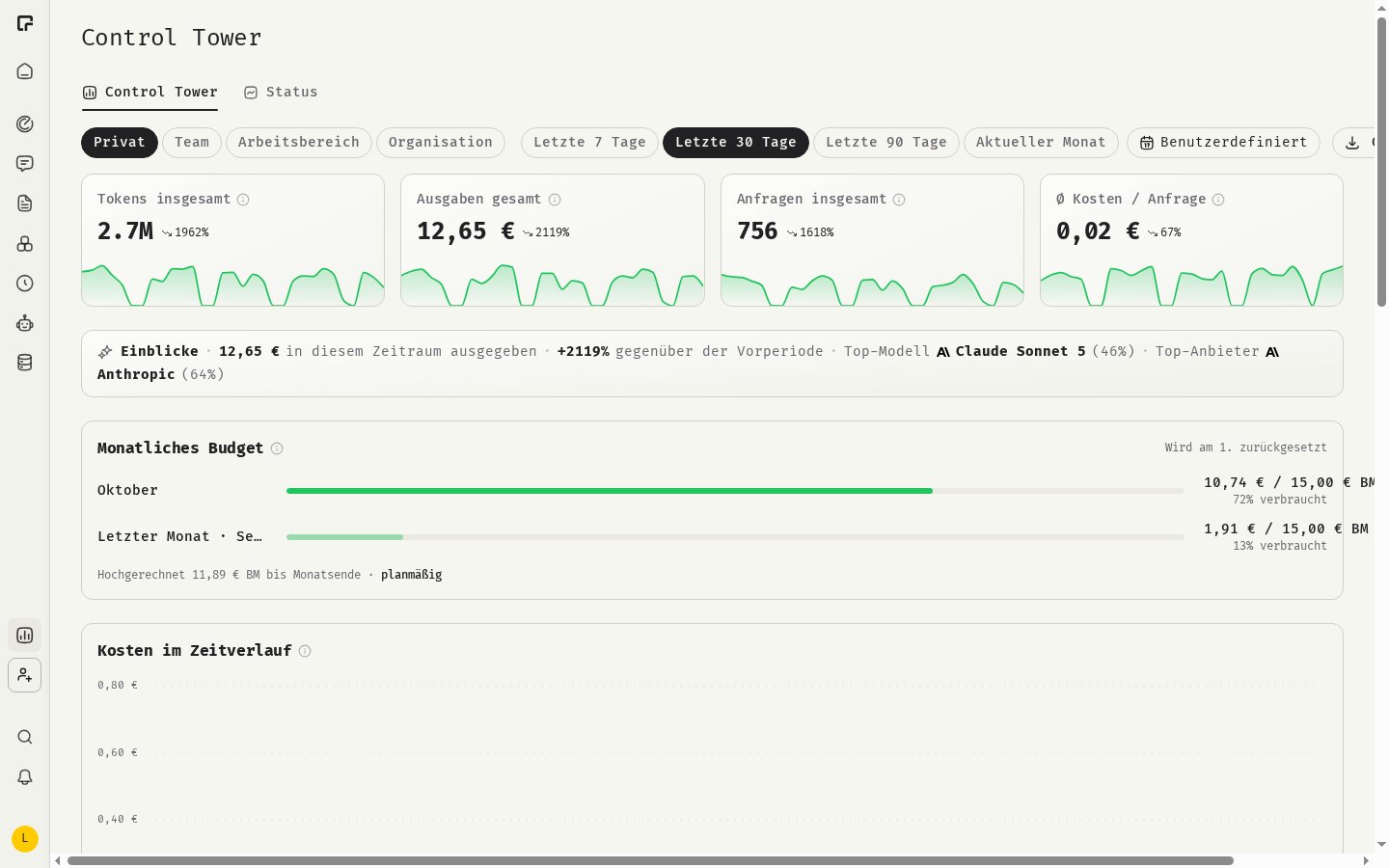
Klicke in der Seitenleiste auf Control Tower. Die Seite hat zwei Bereiche:- Control Tower: Dashboards zu Nutzung und Ausgaben.
- Status: der aktuelle Status von 48° und der KI-Anbieter, die 48° nutzt.
Der Control Tower braucht einen Bildschirm in Desktop-Größe. Öffne ihn auf deinem Computer statt auf dem Smartphone.
Bereich wählen
Die Tabs oben legen fest, wessen Nutzung du siehst.
Wähle bei Team, Arbeitsbereich und Organisation im Auswahlfeld neben den Tabs das Team, den Workspace oder die Organisation aus. Fehlt das Auswahlfeld, hast du auf dieser Ebene nicht die nötige Rolle. Bitte einen Inhaber, deine Rolle zu ändern, siehe Rollen und Berechtigungen.
Zeitraum wählen
Nutze die Zeitraum-Schaltflächen rechts:- Letzte 7 Tage
- Letzte 30 Tage (Standard)
- Letzte 90 Tage
- Aktueller Monat
- Benutzerdefiniert: Wähle im Kalender ein Start- und ein Enddatum.
Was das Dashboard zeigt
Fahre mit der Maus über das Info-Symbol neben einem Bereichstitel, um eine kurze Erklärung zu sehen.
In Nutzung nach Benutzer wird bei einem Mitglied, das keinem Namen zugeordnet werden kann, eine ID angezeigt. Klicke auf Anzeigen, um Name und E-Mail-Adresse nachzuschlagen. Bei einem Mitglied, das die Organisation inzwischen verlassen hat, steht Nicht gefunden.
Als CSV exportieren
Klicke auf CSV exportieren, um die Nutzung für den aktuellen Bereich und Zeitraum herunterzuladen. Nutze die Datei für interne Berichte oder die Kostenverteilung.Wie aktuell die Daten sind
Nutzungsdaten werden im Hintergrund erfasst. Es kann einige Minuten dauern, bis eine Anfrage im Control Tower erscheint.Verwandte Themen
Ausgaben und Kosten pro Modell
Die Kostendiagramme lesen.
Nutzungslimits
Limits, die für deine Organisation gelten.
Rollen und Berechtigungen
Wer welchen Bereich sehen kann.
Deine Nutzung
Wie Mitglieder ihre eigene Nutzung sehen.