

Die drei Ebenen
Jede Ebene hat ihre eigene Mitgliederliste, und jede Mitgliedschaft hat eine Rolle: Inhaber, Manager oder Betrachter. Siehe Rollen und Berechtigungen.
Wie Mitgliedschaften nach unten wirken
Die Organisationsrolle eines Mitglieds gilt auch in jedem Workspace und Team dieser Organisation, sofern es dort keine direkte Rolle hat. Dasselbe gilt eine Ebene tiefer: Eine Workspace-Rolle gilt für alle Teams in diesem Workspace.- Ein Manager der Organisation handelt in jedem Workspace und Team als Manager.
- Gibst du dieser Person in einem Workspace eine direkte Betrachter-Rolle, gilt dort und in dessen Teams stattdessen Betrachter.
- Wer einem Team hinzugefügt wird, wird automatisch als Betrachter zum übergeordneten Workspace und zur Organisation hinzugefügt, falls er dort noch kein Mitglied ist.
Wie die Hierarchie das Teilen steuert
Assistenten, Prompt-Vorlagen und Toolsets können privat sein oder mit einem Team, einem Workspace oder der ganzen Organisation geteilt werden. Alle im gewählten Bereich können sie nutzen, auch Betrachter. Skills können privat sein oder mit einem Team geteilt werden.
Unter Sichtbarkeit und Governance erfährst du, wer auf welcher Ebene teilen und bearbeiten darf.
Jede Ebene hat ihren eigenen KI-Kontext
Organisationen, Workspaces und Teams haben jeweils ein Feld KI-Kontext. Beschreibe darin deine Branche, Produkte, Arbeitsweise oder Tonalität. Assistenten können diesen Kontext während eines Chats nachschlagen, wenn sich eine Frage auf deine Organisation, deinen Workspace oder dein Team bezieht. Siehe Unternehmenskontext.Plane deine Struktur
1
Beginne mit einer Organisation
Die meisten Unternehmen brauchen nur eine Organisation. Lege eine zweite nur für eine wirklich eigenständige Einheit an, etwa eine Tochtergesellschaft mit eigener Abrechnung.
2
Füge Workspaces für große Bereiche hinzu
Lege einen Workspace pro Abteilung oder Geschäftsbereich an, zum Beispiel Vertrieb, Entwicklung und Betrieb.
3
Füge Teams für alltägliche Gruppen hinzu
Lege Teams für die Gruppen an, die täglich Assistenten und Prompts teilen.
4
Vergib Rollen auf der höchsten passenden Ebene
Vergib organisationsweite Rollen an die wenigen Personen, die 48° für alle betreuen. Vergib Manager-Rollen auf Workspace- oder Team-Ebene an die Personen, die sich um einen Bereich kümmern.
Wo du sie verwaltest
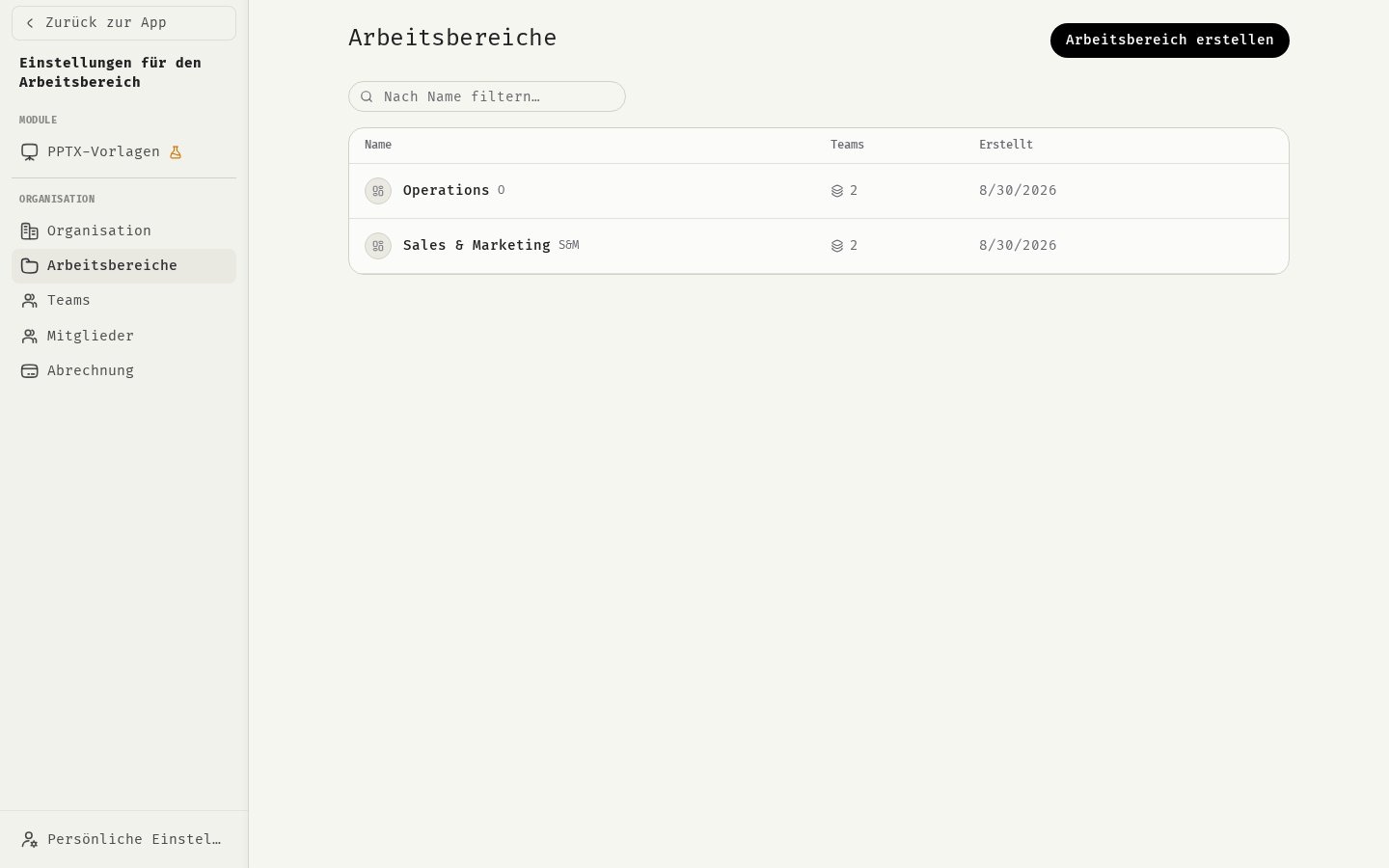
Öffne das Profilmenü in der Seitenleiste und wähle Einstellungen für den Arbeitsbereich. Der Abschnitt Organisation enthält die Seiten Organisation, Arbeitsbereiche, Teams und Mitglieder. Alle Seiten beziehen sich auf die Organisation, die gerade in der Seitenleiste ausgewählt ist.Verwandte Themen
Rollen und Berechtigungen
Was Inhaber, Manager und Betrachter auf jeder Ebene tun können.
Mitglieder, Workspaces und Teams verwalten
Workspaces und Teams anlegen, bearbeiten und löschen.
Mitglieder einladen
Personen in deine Organisation holen.
Organisationen, Workspaces und Teams
Die Hierarchie aus Sicht der Mitglieder.