

Die Assistentenliste
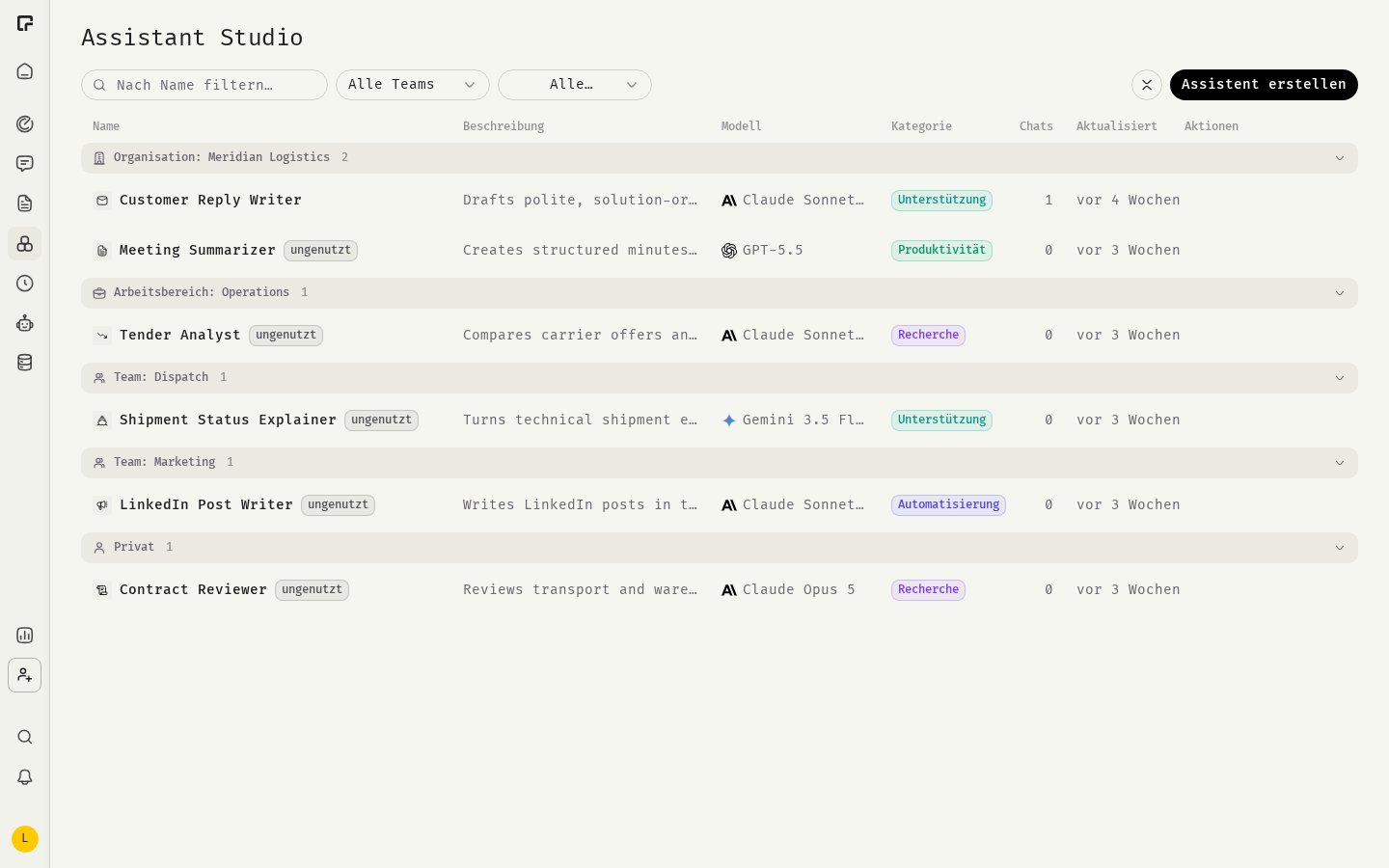
Jede Zeile zeigt Name, Beschreibung, Modell und Kategorie des Assistenten, die Anzahl der Chats und wann er zuletzt Aktualisiert wurde. Ein Assistent, der noch nie genutzt wurde, trägt die Markierung ungenutzt. Wenn kein Filter aktiv ist, sind die Assistenten danach gruppiert, mit wem sie geteilt sind:- Organisation: {name}
- Arbeitsbereich: {name}
- Team: {name}
- Privat (deine privaten Assistenten)
Die Liste filtern
- Nach Name filtern… durchsucht Namen und Beschreibungen.
- Der Team-Filter zeigt Alle Teams, Privat (nur private Assistenten) oder ein einzelnes Team.
- Der Kategorie-Filter zeigt Alle Kategorien oder eine Kategorie: Recherche, Unterstützung, Automatisierung oder Produktivität.
Einen Chat starten
Klicke auf die Zeile oder den Namen eines Assistenten, oder fahre mit der Maus über die Zeile und klicke auf Chat starten. Ein neuer Chat öffnet sich mit dem ausgewählten Assistenten.Einen Assistenten erstellen
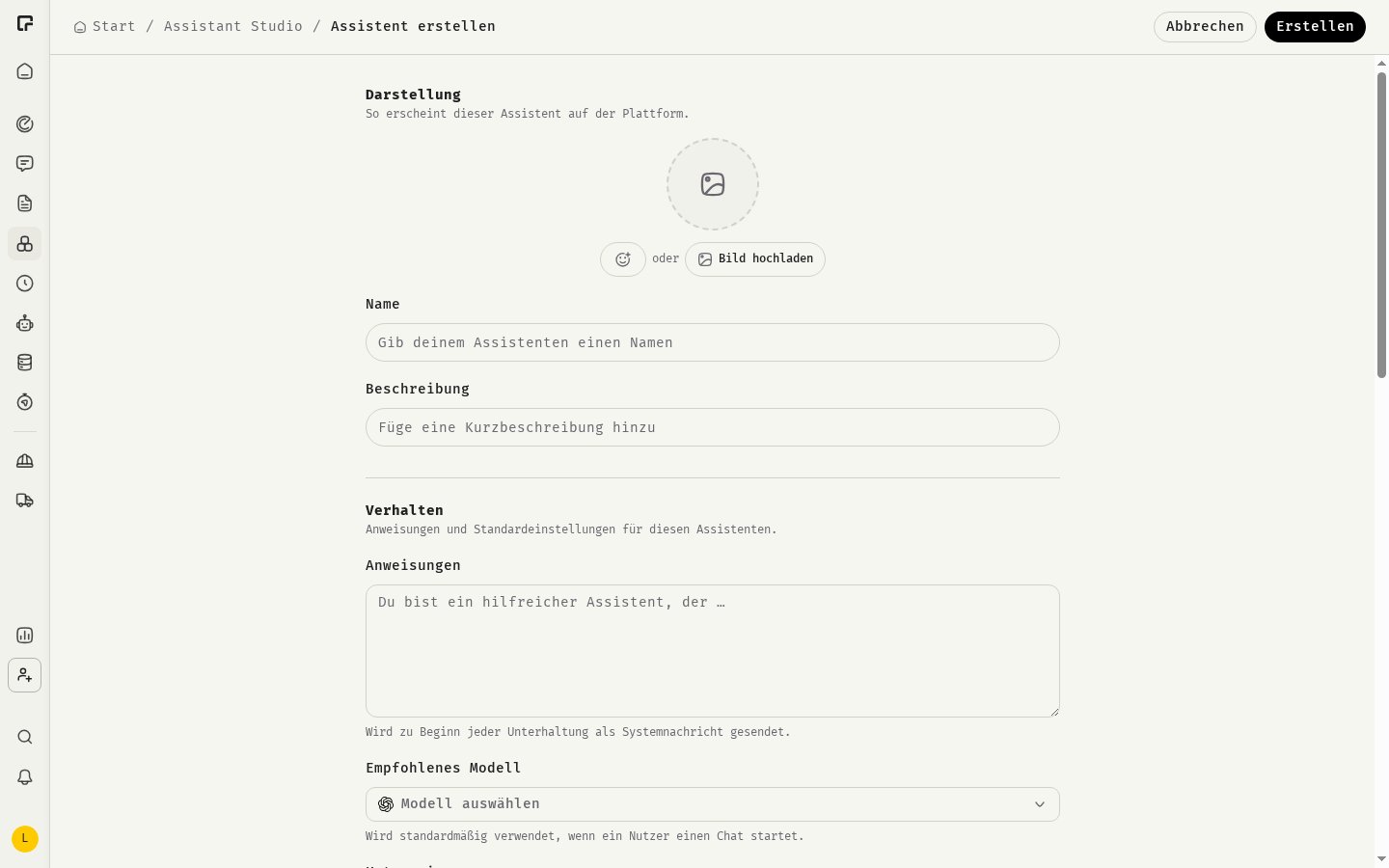
- Klicke auf Assistent erstellen.
- Gib ihm einen Namen und schreibe seine Anweisungen. Beides ist erforderlich.
- Lege die weiteren Optionen fest, die du brauchst. Siehe Einen Assistenten konfigurieren.
- Klicke auf Erstellen.
Zeilenaktionen
Fahre mit der Maus über eine Zeile, um ihre Aktionen zu sehen:Einen Assistenten duplizieren
Duplizieren ist der Weg, einen geteilten Assistenten anzupassen, den du nicht bearbeiten kannst. Die Kopie ist privat und übernimmt Beschreibung, Anweisungen, empfohlenes Modell, Kategorie, Symbol oder Avatar, Gesprächsstarter und Skills. Das Toolset übernimmt sie nur, wenn du dieses Toolset selbst nutzen darfst. Wissensdateien werden nicht kopiert. Lade sie bei Bedarf erneut in die Kopie hoch.Einen Assistenten löschen
Löschen kann nicht rückgängig gemacht werden. Die Wissensdateien des Assistenten werden mit ihm gelöscht. Bestehende Chats bleiben erhalten, sind aber nicht mehr mit dem Assistenten verknüpft.Verwandte Themen
Einen Assistenten konfigurieren
Jede Einstellung im Assistenten-Editor.
Sichtbarkeit und Freigabe
Wer einen Assistenten nutzen und wer ihn bearbeiten kann.