

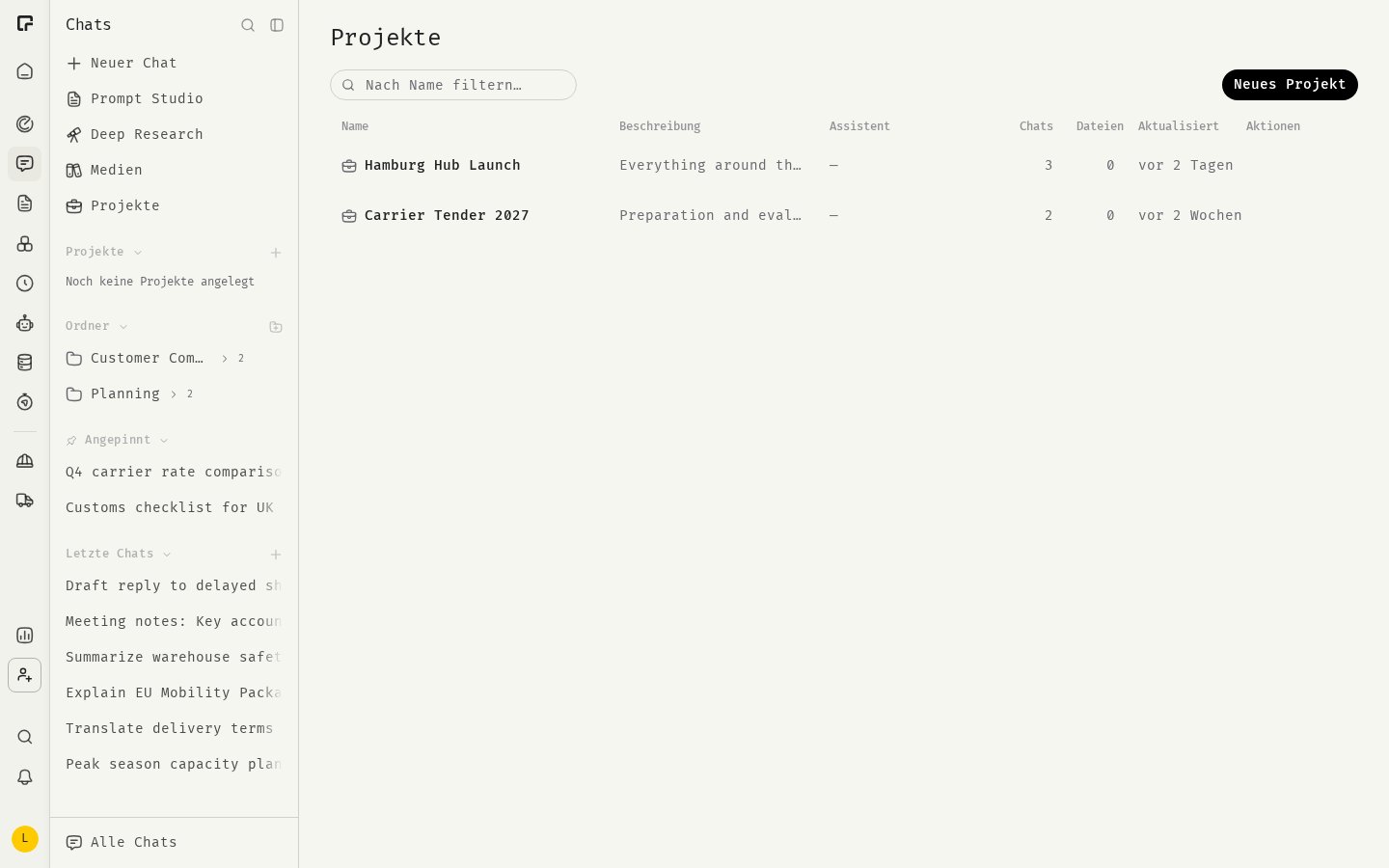
Ein Projekt erstellen
- Klicke in der Seitenleiste Chats neben Projekte auf Neues Projekt erstellen.
- Fülle Name und optional Beschreibung aus.
- Klicke auf Projekt anlegen.
Ein Projekt einrichten
Eine Projektseite hat oben ein Eingabefeld und darunter vier Tabs.Anweisungen
Anweisungen gelten für jeden Chat in diesem Projekt, nach dem eigenen Prompt des Assistenten. Nutze sie für alles, was immer gelten soll, zum Beispiel „Antworte auf Deutsch und zitiere die angehängten Dokumente.“- Öffne den Tab Anweisungen.
- Schreibe deine Anweisungen.
- Klicke auf Anweisungen speichern.
Assistent
Wähle auf dem Tab Assistent einen Assistenten aus oder belasse es bei Kein Assistent. Chats in diesem Projekt verwenden diesen Assistenten. Innerhalb eines Chats lässt er sich nicht ändern.Dateien
Dateien auf dem Tab Dateien stehen jedem Chat in diesem Projekt zur Verfügung.- Öffne den Tab Dateien.
- Ziehe Dateien in den Upload-Bereich oder klicke darauf, um Dateien auszuwählen.
- Warte, bis die Dateien verarbeitet sind.
Skills
Wenn Skills für deine Organisation aktiviert sind, kannst du einem Projekt Skills zuordnen. Öffne das Menü des Projekts, klicke auf Bearbeiten und wähle im Formular Skills aus. Siehe Skills zuordnen.In einem Projekt chatten
Um einen Chat im Projekt zu starten, schreibe in das Eingabefeld auf der Projektseite und sende ab. Der Chat verwendet automatisch die Anweisungen, den Assistenten und die Dateien des Projekts. Projekt-Chats erscheinen im Bereich Projekte der Seitenleiste, unter ihrem Projekt. Klicke auf den Pfeil neben einem Projekt, um seine Chats ein- oder auszublenden. Der Tab Chats auf der Projektseite listet sie alle auf, jeweils mit eigenem Menü, um den Chat anzupinnen, umzubenennen oder zu löschen.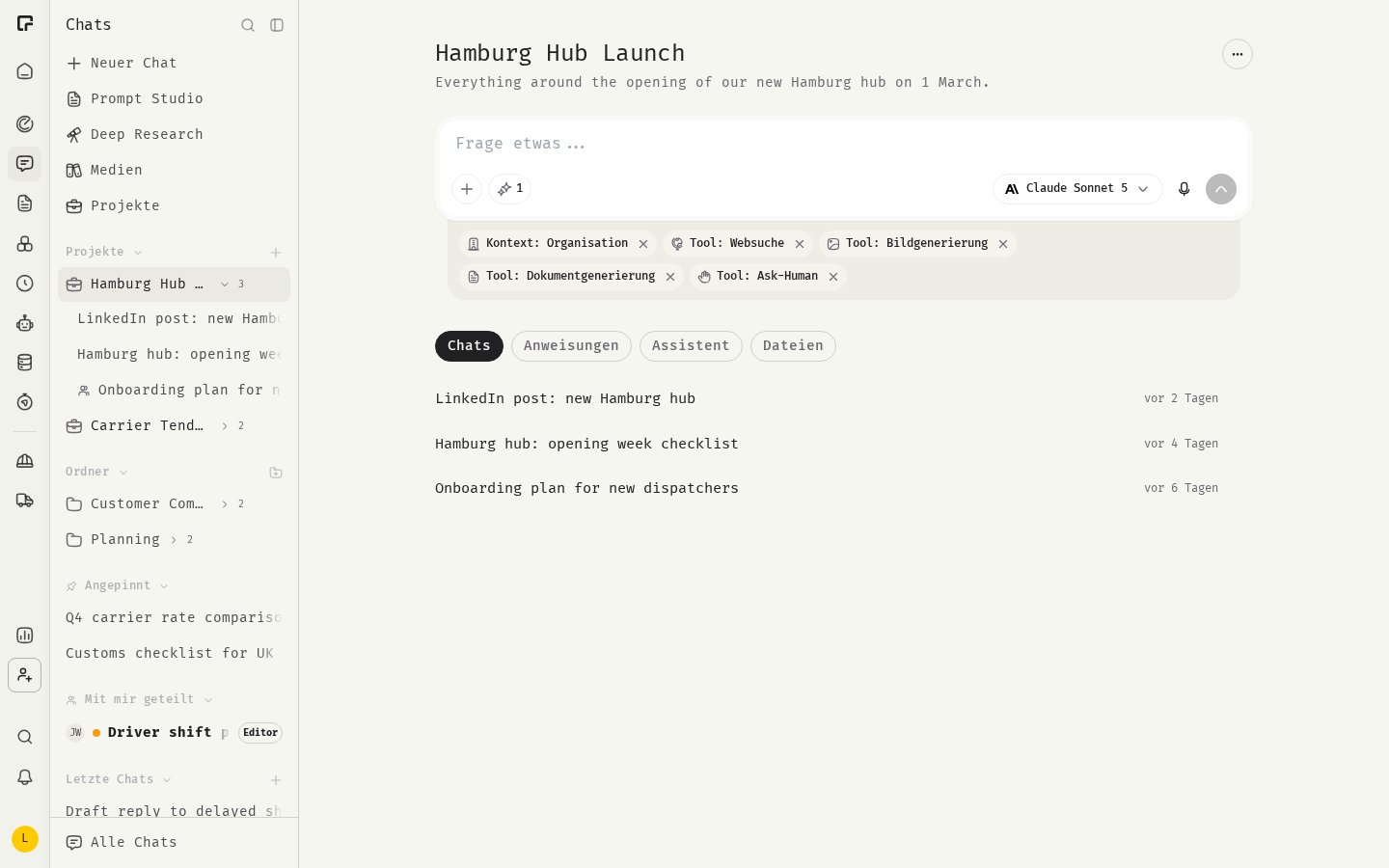
Ein Projekt bearbeiten oder löschen
Öffne das Menü des Projekts (…) auf der Projektseite oder in der Seitenleiste:- Bearbeiten ändert Name, Beschreibung, Assistent, Anweisungen und Skills.
- Löschen entfernt das Projekt und seine Dateien. Die Chats im Projekt bleiben erhalten und wandern zurück in deine Chat-Liste.
Verwandte Themen
Anhänge
Dateien zu einer einzelnen Nachricht hinzufügen.
Was sind Assistenten?
Wiederverwendbare Anweisungen und Tools.
Chats organisieren
Ordner, Anpinnen und Suche.
Einführung in Skills
Wiederverwendbare Anweisungssets.