

Erfordert, dass die Funktion Skills für deine Organisation aktiviert ist. Wende dich an deinen Admin, wenn du sie nicht siehst.
SKILL.md-Datei importieren.
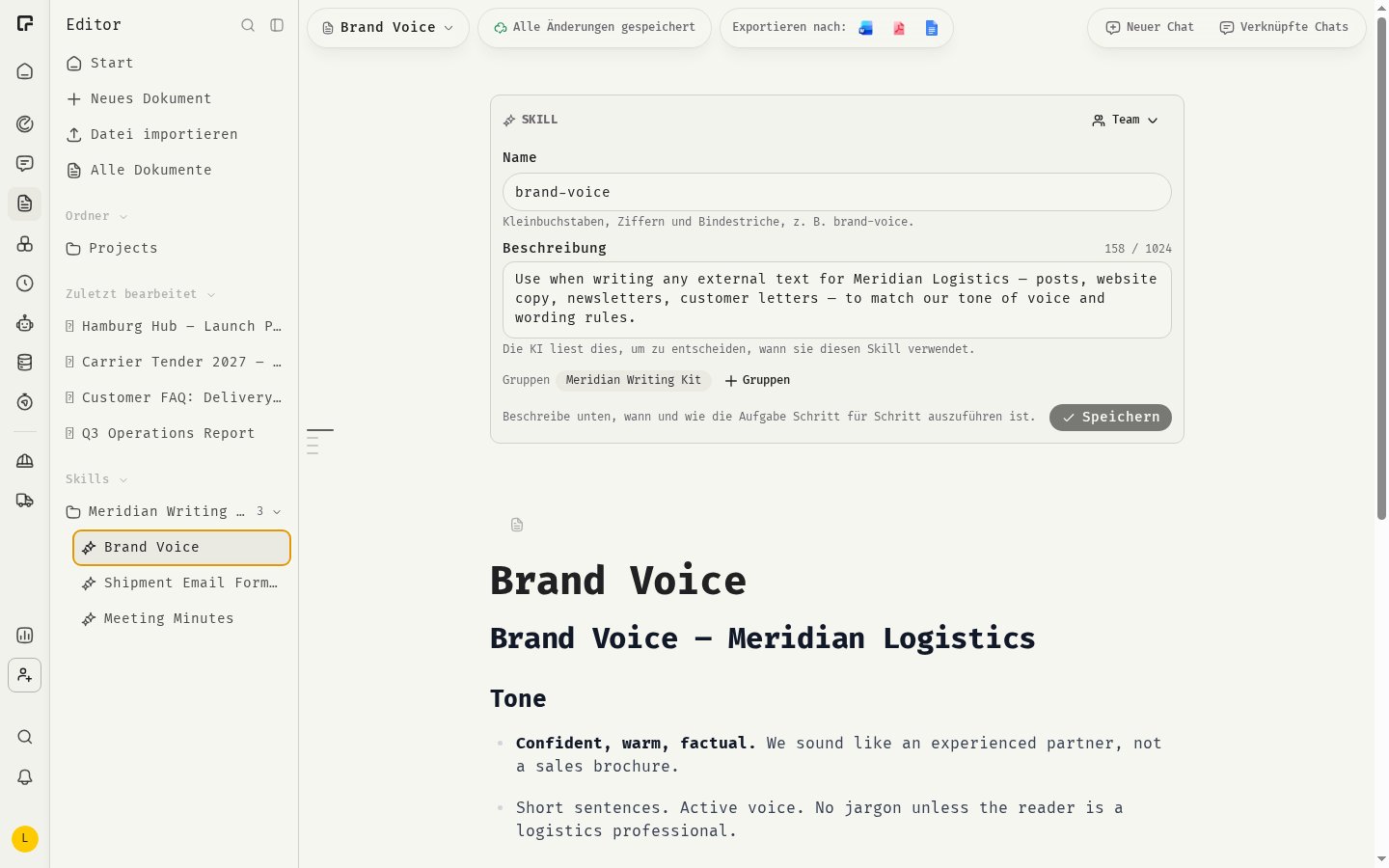
Einen Skill erstellen
- Öffne Editor in der Hauptnavigation.
- Suche in der Seitenleiste den Bereich Skills und klicke auf Neuer Skill.
- Gib einen Titel ein, zum Beispiel „Ausschreibungsprüfung“.
- Gib eine Beschreibung ein. Der Assistent liest sie, um zu entscheiden, wann er den Skill verwendet, beschreibe also die Situation: „Verwenden, wenn eine Ausschreibung auf Risiken und Fristen geprüft wird.“
- Wähle unter Teilen die Option Privat oder Team. Siehe Skills teilen.
- Klicke auf Erstellen. Das Dokument des Skills öffnet sich.
- Schreibe die Anweisungen in das Dokument. Beschreibe Schritt für Schritt, wann und wie die Aufgabe auszuführen ist.
Das Skill-Panel
Über den Anweisungen enthält das Skill-Panel die Einstellungen, die der Assistent sieht:- Name: der maschinenlesbare Name, mit dem der Assistent den Skill lädt. Er wird aus dem Titel übernommen. Verwende Kleinbuchstaben, Ziffern und einzelne Bindestriche, zum Beispiel
brand-voice, bis zu 64 Zeichen. Jeder deiner Skills braucht einen eigenen Namen. - Beschreibung: bis zu 1.024 Zeichen.
- Teilen und Gruppen: Diese Änderungen gelten sofort.
Gute Anweisungen schreiben
- Beginne mit dem Ziel und dem erwarteten Ergebnis.
- Liste die Schritte in der richtigen Reihenfolge auf. Nummeriere sie, wenn die Reihenfolge wichtig ist.
- Füge Checklisten, Vorlagen, Tonalitätsregeln oder Beispiele hinzu, denen der Assistent folgen soll.
- Eine Aufgabe pro Skill. Mehrere fokussierte Skills funktionieren besser als ein langer.
Eine SKILL.md-Datei importieren
Wenn du bereits eine Skill-Datei mit YAML-Frontmatter hast (das Format von Skills im Anthropic-Stil), kannst du sie importieren.- Klicke im Bereich Skills auf SKILL.md importieren.
- Wähle eine
.md-Datei aus.
nameim Frontmatter wird zum Namen des Skills. Wenn du schon einen Skill mit diesem Namen hast, wird ein Suffix angehängt.descriptionwird zur Beschreibung. Sie ist Pflicht und darf bis zu 1.024 Zeichen lang sein.- Der Markdown-Inhalt wird zu den Anweisungen. Seine erste
#-Überschrift wird zum Titel.
Einen Skill bearbeiten, umbenennen oder löschen
Klicke im Bereich Skills auf einen Skill, um seine Anweisungen zu öffnen. Im ⋯-Menü des Skills findest du:- Umbenennen: ändert den in Listen angezeigten Titel. Der Name, den der Assistent sieht, bleibt gleich; ändere ihn im Skill-Panel.
- Beschreibung und Freigabe: bearbeitet die Beschreibung und wer den Skill nutzen kann.
- Gruppen: fügt den Skill zu Skill-Gruppen hinzu oder entfernt ihn daraus.
- Löschen: löscht den Skill und seine Anweisungen endgültig.
Verwandte Themen
Skills anhängen
Deinen neuen Skill einsetzen.
Versionen und Wiederherstellung
Zu einer früheren Version der Anweisungen zurückkehren.