

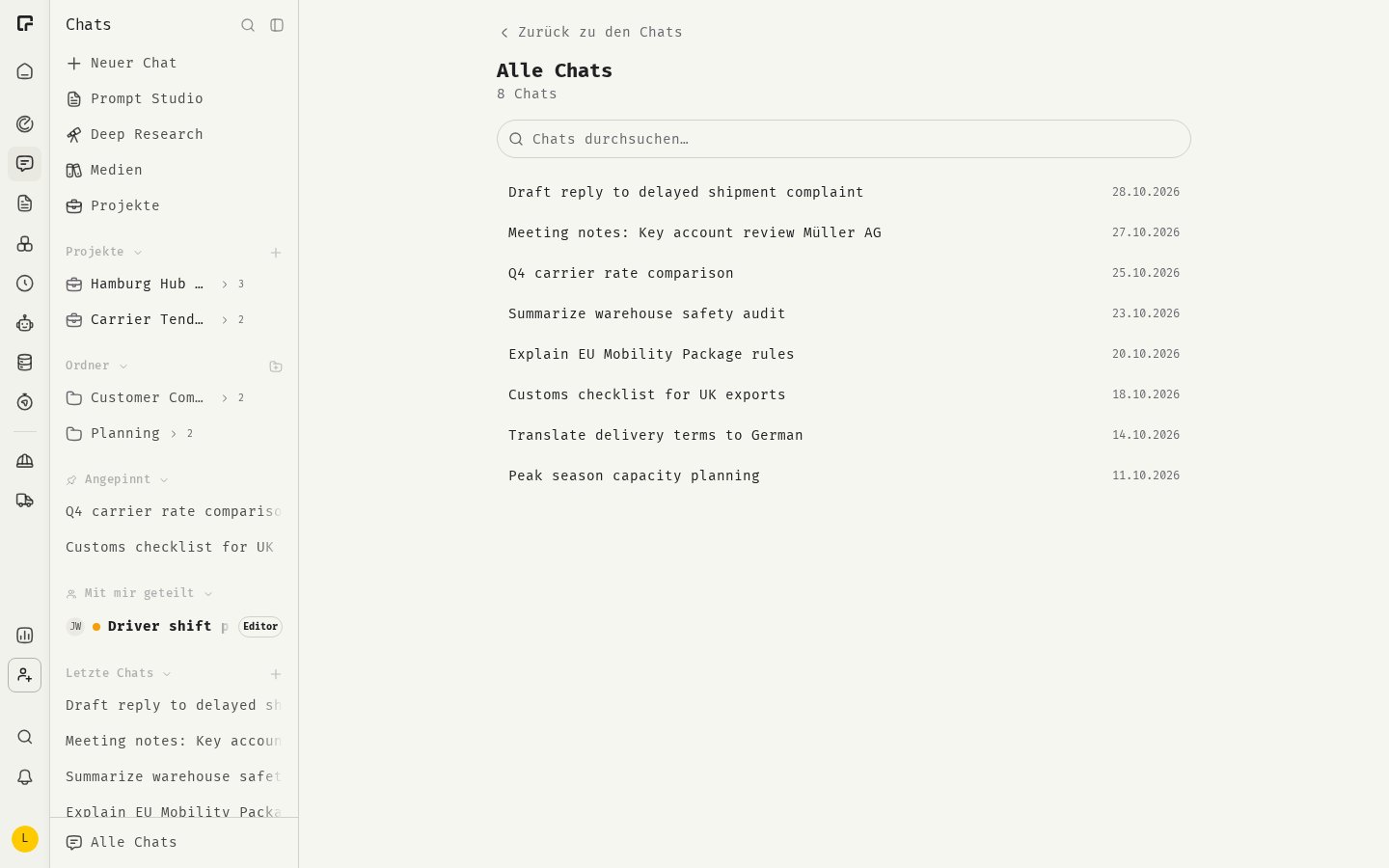
Die Seitenleiste Chats
Die Seitenleiste ist in Bereiche unterteilt:- Projekte — deine Projekte und die Chats darin.
- Ordner — die Ordner, die du angelegt hast.
- Angepinnt — Chats, die du angepinnt hast. Dieser Bereich erscheint, sobald du einen Chat anpinnst.
- Mit mir geteilt — Chats, die andere mit dir geteilt haben, sofern Chat-Freigaben für deine Organisation aktiviert sind.
- Letzte Chats — deine neuesten Chats, die jüngsten zuerst.
Chat-Aktionen
Fahre in der Seitenleiste mit der Maus über einen Chat und klicke auf das Menü …, um seine Aktionen zu sehen:- Chat anpinnen / Chat loslösen
- Chat teilen (wenn Chat-Freigaben aktiviert sind)
- Chat umbenennen
- In Ordner verschieben
- Archivieren
- Löschen
Einen Chat anpinnen
Öffne das Menü … des Chats und klicke auf Chat anpinnen. Der Chat wandert in den Bereich Angepinnt. Klicke auf Chat loslösen, um ihn zurück zu Letzte Chats zu verschieben.Einen Chat umbenennen
48° gibt jedem Chat einen Titel, der auf deiner ersten Nachricht basiert. So änderst du ihn:- Öffne das Menü … des Chats und klicke auf Chat umbenennen.
- Gib einen neuen Namen ein und speichere.
Ordner
Mit Ordnern gruppierst du Chats nach Thema, Kunde oder Aufgabe.Einen Ordner erstellen
- Klicke in der Seitenleiste neben Ordner auf Neuen Ordner erstellen.
- Gib unter Ordnername einen Namen ein.
- Wähle optional unter Übergeordneter Ordner einen Ordner aus, um einen Unterordner anzulegen.
- Speichere.
Einen Chat in einen Ordner verschieben
- Öffne das Menü … des Chats.
- Klicke auf In Ordner verschieben und wähle einen Ordner.
Einen Chat archivieren
Beim Archivieren verschwindet ein Chat aus der Seitenleiste, ohne gelöscht zu werden.- Zum Archivieren öffne das Menü … des Chats und klicke auf Archivieren.
- Archivierte Chats findest du unter Persönliche Einstellungen > Chats im Abschnitt Archivierte Chats.
- Um einen Chat wiederherzustellen, klicke auf Wiederherstellen. Um ihn endgültig zu entfernen, klicke auf Endgültig löschen.
Einen Chat löschen
Öffne das Menü … des Chats, klicke auf Löschen und bestätige. Der Chat und alle seine Nachrichten werden endgültig gelöscht. Das lässt sich nicht rückgängig machen.Alle Chats
Die Seitenleiste zeigt nur deine neuesten Chats. Um alle Chats zu sehen, klicke unten im Chats-Bereich auf Alle Chats. Die Seite listet alle nicht archivierten Chats und hat ein Suchfeld, um sie nach Titel zu filtern.Suche
Es gibt zwei Arten zu suchen.Chat-Titel durchsuchen
Klicke im Kopf des Chats-Bereichs auf Chats durchsuchen. Tippe, um deine Chats nach Titel zu filtern. Die Ergebnisse sind gruppiert in Heute, Letzte 7 Tage, Letzte 30 Tage und Älter. Mit den Pfeiltasten und Enter öffnest du einen Chat. Um stattdessen in Nachrichten zu suchen, klicke unten in der Liste auf Nachrichten nach „…“ durchsuchen.Nachrichten durchsuchen
Drücke Ctrl+K (Cmd+K auf dem Mac), um den Text deiner Nachrichten in allen Chats zu durchsuchen. Gib mindestens 2 Zeichen ein.- Klicke auf Filter, um die Ergebnisse nach Datum oder Modell einzugrenzen.
- Die Suche umfasst zunächst deine neuesten Chats. Um ältere einzubeziehen, klicke auf Ältere Chats durchsuchen.
Verwandte Themen
Projekte
Chats mit gemeinsamen Anweisungen und Dateien gruppieren.
Chats teilen
Kolleginnen und Kollegen Zugriff auf einen Chat geben.
Export und Import
Deine Chats als ZIP-Archiv herunterladen.
Chat-Einstellungen
Standards und archivierte Chats.