

Erfordert, dass die Funktion Frachtprüfung für deine Organisation aktiviert ist. Wende dich an deinen Admin, wenn du sie nicht siehst.
Die Frachtprüfung läuft vollständig in deinem Browser. Deine Dateien werden nicht hochgeladen, und an der Berechnung ist keine KI beteiligt.
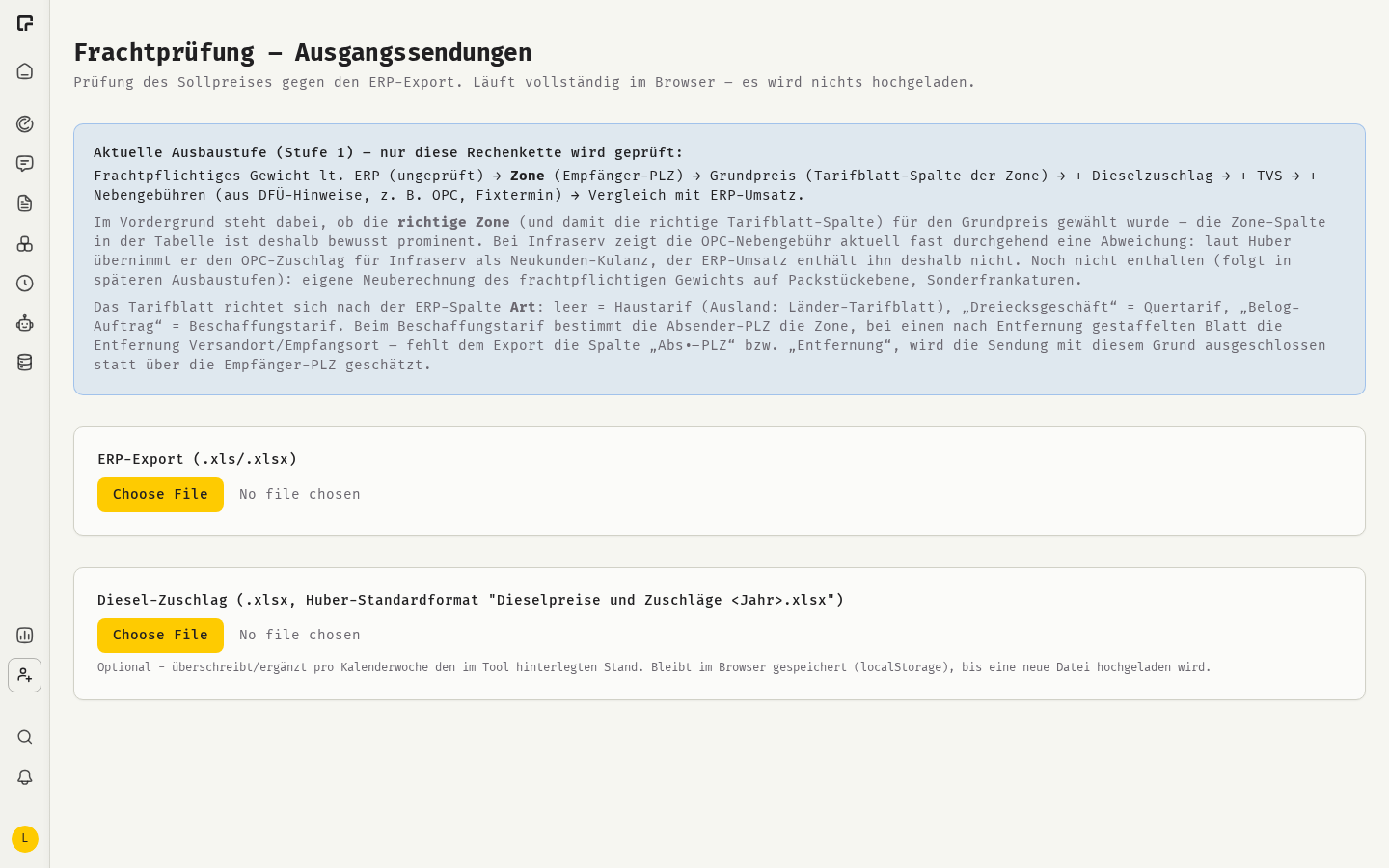
So wird der Sollpreis berechnet
Für jede Sendung geht die Frachtprüfung diese Schritte durch:- Sie übernimmt das frachtpflichtige Gewicht unverändert aus dem ERP-Export.
- Sie ermittelt die Zone aus der Postleitzahl des Empfängers.
- Sie schlägt den Grundpreis im Tarif für diese Zone und Gewichtsstufe nach.
- Sie addiert den Dieselzuschlag für die Woche der Sendung.
- Sie addiert die Transportversicherung, sofern der Kunde keine eigene Versicherung hat.
- Sie addiert Nebengebühren, die in den Freitextbemerkungen der Sendung vermerkt sind, etwa Fixtermine.
- Sie vergleicht das Ergebnis (Sollpreis) mit dem gebuchten Umsatz (ERP-Umsatz) und zeigt die Abweichung in Euro und Prozent.
Eine Sendungsliste prüfen
- Öffne Frachtprüfung in der Seitenleiste.
- Lade deinen ERP-Export als .xls oder .xlsx hoch.
- Die Frachtprüfung lädt die Tarife des Kunden automatisch. Werden keine gefunden, lade sie selbst hoch: .pdf, .ods, .xls oder .xlsx für den Haustarif und .ods, .xls oder .xlsx für die übrigen Tarife.
- Lade die aktuelle Dieselzuschlagstabelle (Diesel-Zuschlag) als .xlsx hoch.
- Prüfe die Ergebnisse.
Die Ergebnisse lesen
Die Übersicht oben zeigt die Gesamtzahl der Sendungen (Sendungen gesamt), wie viele geprüft wurden (Im Prüf-Scope), wie viele abweichen (Mit Abweichung) und die Gesamtabweichung (Summe Abweichung). Darunter zeigt jede Sendung ihre Zone und die vollständige Preisaufschlüsselung: frachtpflichtiges Gewicht, Grundpreis, Dieselzuschlag, Versicherung, Nebengebühren, Sollpreis, ERP-Umsatz und Abweichung. Sendungen, die nicht geprüft werden konnten, zeigen den Grund. Mit den Filtern grenzt du die Ansicht ein:- Suche nach Auftragsnummer oder Ort.
- Zeige nur zu niedrig (Nur zu niedrig abgerechnet) oder zu hoch (Nur zu hoch abgerechnet) abgerechnete Sendungen.
- Lege eine Mindestabweichung in Euro fest (Mind. Abweichung €).
- Zeige nur Sendungen mit Warnungen, oder beziehe Sendungen außerhalb der Prüfung ein.
Grenzen
- Das frachtpflichtige Gewicht wird aus dem ERP übernommen und nicht neu berechnet.
- Sonderfrachtkonditionen werden nicht abgedeckt.
- Dreiecksgeschäfts- und Beschaffungssendungen, für die die Postleitzahl des Absenders oder die Entfernung nötig ist, werden ausgeschlossen, weil der ERP-Export diese Felder nicht enthält.
- Die Ergebnisse werden am Bildschirm angezeigt. Einen Export gibt es nicht.
Transportaufträge als CSV im Chat
Ein separates Chat-Tool wandelt Transportaufträge und Lieferscheine in eine Importdatei für dein ERP um. Es benötigt eine eigene Funktion für deine Organisation und muss für einen Assistenten unter Tools als Transportauftrag → v4 CSV aktiviert werden.- Starte einen Chat mit diesem Assistenten.
- Hänge den Transportauftrag an: PDF, ein Foto des Lieferscheins, eine E-Mail (.eml), .txt, .docx oder .xlsx.
- Bitte um die CSV-Datei. Du kannst Anweisungen ergänzen, zum Beispiel „Seite 1 ignorieren“.
- Prüfe das Validierungsergebnis und klicke auf CSV-Datei herunterladen.
Verwandte Themen
Tools und Toolsets
Tools für einen Assistenten aktivieren.
Anhänge
Dateien an einen Chat anhängen.