

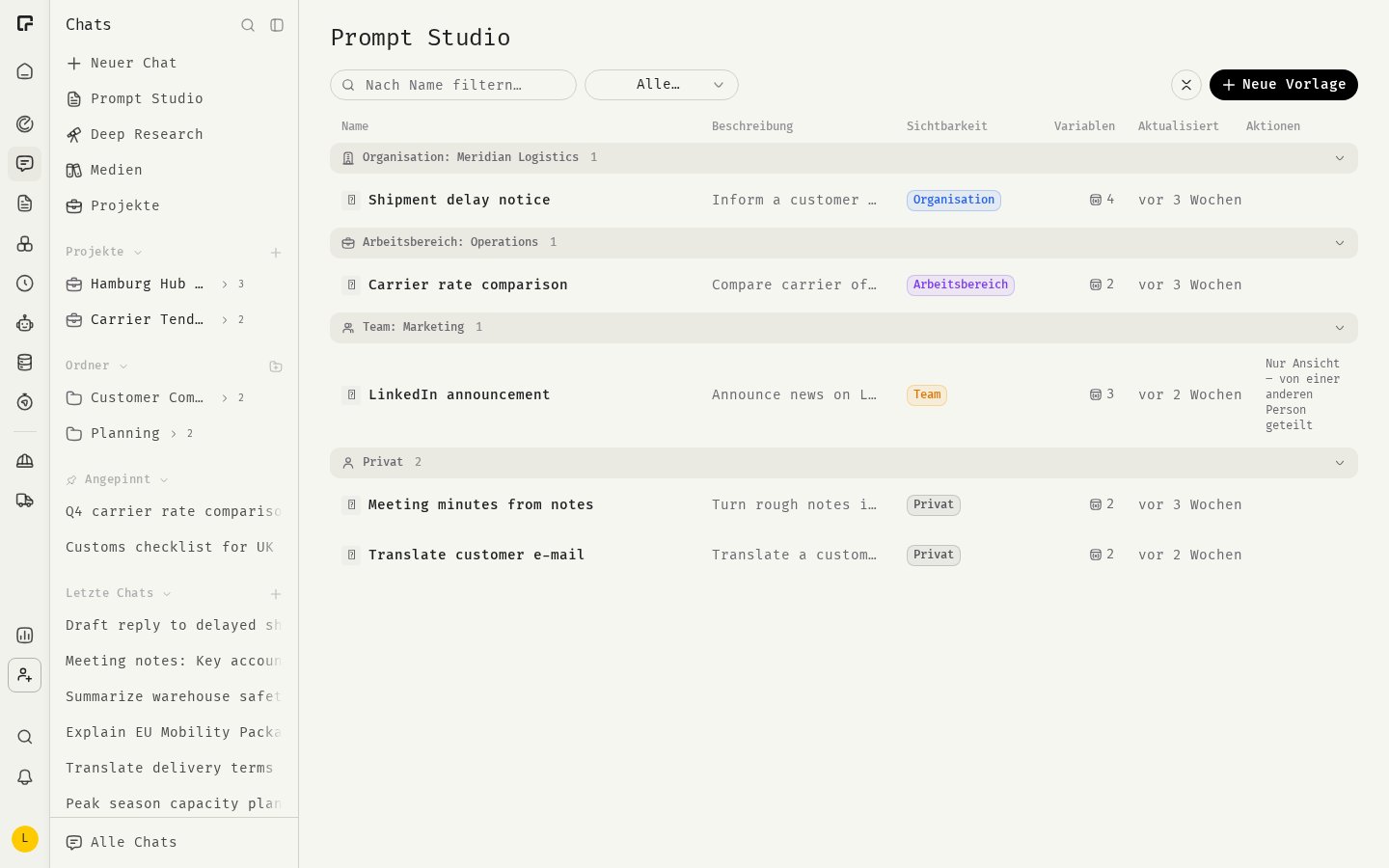
Prompt Studio öffnen
Klicke in der Seitenleiste Chats auf Prompt Studio. Die Seite listet alle Vorlagen auf, die du verwenden kannst, gruppiert danach, wo sie geteilt sind: Privat, Team, Arbeitsbereich und Organisation. Mit dem Namensfilter und dem Sichtbarkeitsfilter findest du eine Vorlage.Eine Vorlage erstellen
- Klicke im Prompt Studio auf Neue Vorlage.
- Wähle unter Darstellung ein Symbol und fülle Name sowie Beschreibung (eine Zeile) aus.
- Schreibe unter Inhalt den Prompt-Inhalt.
- Füge Variablen für alles hinzu, was sich von Verwendung zu Verwendung ändert (siehe unten).
- Wähle unter Teilen, wer die Vorlage sehen kann.
- Klicke auf Vorlage erstellen.
Variablen
Eine Variable ist ein Platzhalter in doppelten geschweiften Klammern, etwa{{customer_name}}. Wenn jemand die Vorlage verwendet, fragt 48° nach einem Wert für jede Variable, bevor der Text in das Eingabefeld übernommen wird.
So fügst du eine Variable hinzu:
- Setze den Cursor in den Prompt-Inhalt und klicke auf Variable einfügen.
- Gib unter Name einen Namen ein. Verwende nur Buchstaben, Ziffern und Unterstriche, und beginne nicht mit einer Ziffer.
- Füge optional eine Kurzbeschreibung hinzu. Sie wird als Hilfetext angezeigt, wenn jemand die Vorlage ausfüllt.
- Wähle einen Eingabetyp: einzeilig oder mehrzeilig.
- Lege optional einen Standardwert fest.
{{topic}} direkt in den Inhalt tippst, registriert 48° ihn beim Speichern als Variable. Nutze danach Variable einfügen, wenn du eine Beschreibung ergänzen möchtest.
Beispiel
Teilen
Um eine Vorlage in einem Team, Workspace oder einer Organisation zu teilen, brauchst du dort die Rolle Manager oder Inhaber. Ohne sie kannst du nur private Vorlagen erstellen. Geteilte Vorlagen können nur von Managern und Inhabern bearbeitet werden. Von anderen geteilte Vorlagen sind mit Nur Ansicht – von einer anderen Person geteilt gekennzeichnet.
Eine Vorlage im Chat verwenden
Aus dem Chat:- Klicke im Eingabefeld auf + (oder tippe @).
- Öffne Vorlagen und wähle eine Vorlage. Du kannst nach Namen suchen.
- Hat die Vorlage Variablen, fülle sie aus. Der Dialog zeigt eine Vorschau.
- Klicke auf Einfügen. Der Text landet im Eingabefeld, wo du ihn vor dem Senden bearbeiten kannst.
- Klicke bei einer Vorlage auf Chat starten. Ein neuer Chat öffnet sich mit der Vorlage im Eingabefeld. Hat die Vorlage Variablen, füllst du sie dort aus.
Eine Vorlage bearbeiten oder löschen
Nutze im Prompt Studio die Aktionen Bearbeiten und Löschen in der Zeile einer Vorlage. Wenn du eine geteilte Vorlage löschst, wird sie für alle entfernt, die sie sehen konnten. Das lässt sich nicht rückgängig machen.Verwandte Themen
Prompting-Grundlagen
Prompts schreiben, die funktionieren.
Einführung in Skills
Wiederverwendbare Anweisungen, die das Modell bei Bedarf lädt.
Geplante Aufgaben
Einen Prompt nach Zeitplan ausführen.
Chat-Grundlagen
Das Eingabefeld und das +-Menü.