

Erfordert, dass die Funktion Radar für deine Organisation aktiviert ist. Wende dich an deinen Admin, wenn du sie nicht siehst.
Radar befindet sich in der Vorschau. Die hier beschriebenen Ansichten können sich ändern, während die Funktion weiterentwickelt wird.
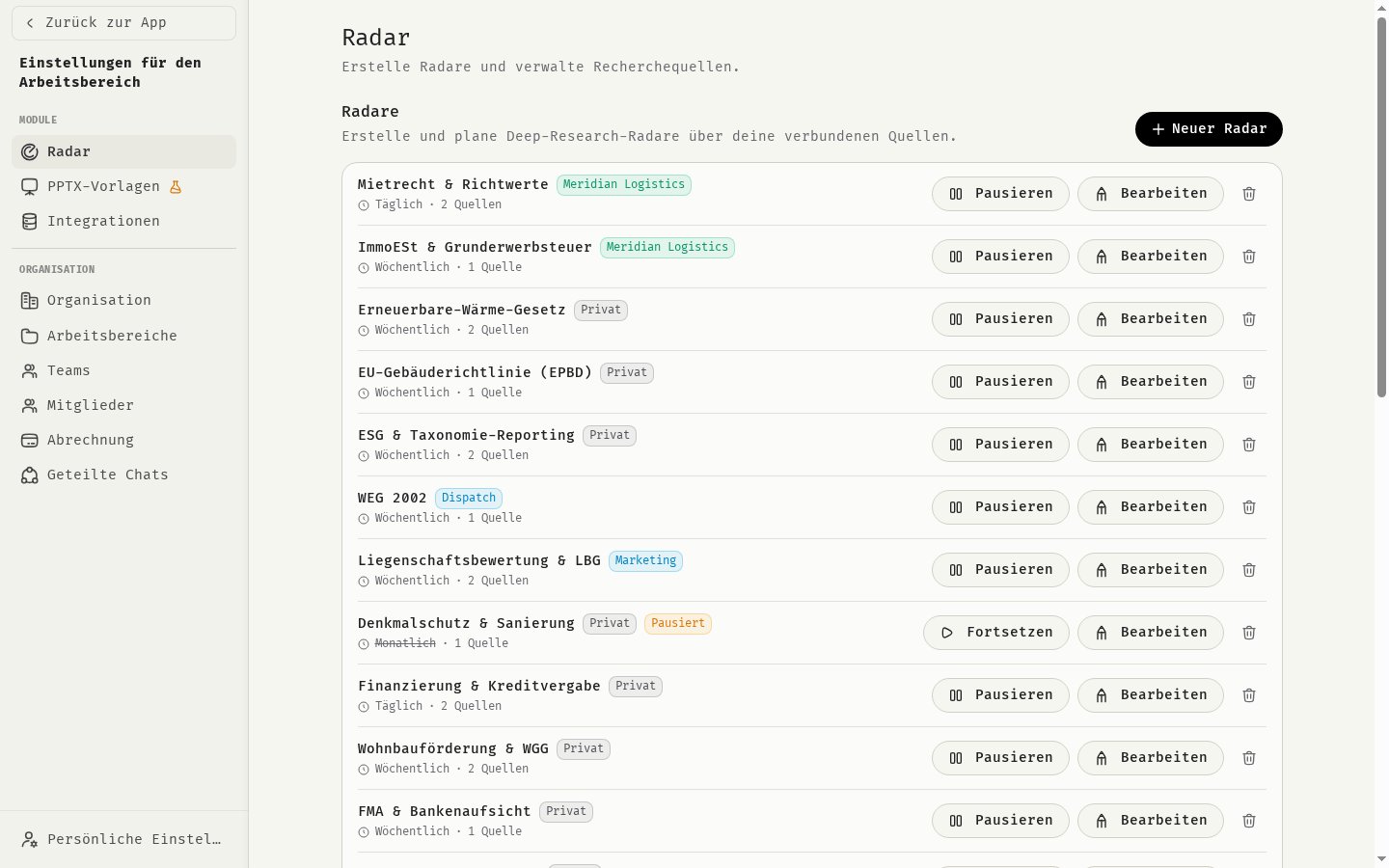
Einen Radar erstellen
- Öffne Einstellungen, dann Radar unter Module.
- Klicke unter Radare auf Neuer Radar.
- Gib unter Name einen Namen ein, zum Beispiel „Wettbewerbsanalyse“. Das ist das einzige Pflichtfeld.
- Beschreibe das Recherchethema. Es steuert, wonach der Radar sucht.
- Wähle einen Zeitplan: Manuell — kein Zeitplan, Täglich, Wöchentlich oder Monatlich.
- Wähle die Quellen aus, die der Radar recherchieren soll.
- Wähle unter Geteilt mit, wer ihn sehen kann: Privat, Team, Arbeitsbereich oder Organisation. Bei Team oder Workspace wählst du aus, welches davon.
- Klicke auf Radar erstellen.
Quellen verwalten
Unter Quellen in den Radar-Einstellungen siehst du die Quellen, die deine Radare nutzen können:- Deep Research ist Integriert und recherchiert im offenen Web.
- Verbundene Integrationen erscheinen mit dem Badge Verbunden.
Deine Briefings lesen
Öffne Radar in der Seitenleiste. Die Tabelle listet deine Radare mit Thema, Zeitplan, Quellen, Anzahl der Recherche-Ergebnisse und Letztes Ergebnis. Nutze Radare filtern… zum Suchen und filtere nach Auto-Recherche oder Manuelle Recherche. Klicke auf einen Radar, um seine Ergebnisse zu öffnen. Jedes Ergebnis zeigt:- Eine Zusammenfassung und Auf einen Blick
- Die Personen, Unternehmen oder Orte, die darin erwähnt werden (Wird hier erwähnt:)
- Die Quellen, auf denen es beruht
- Einen Relevanz-Wert von 0 bis 100 und eine Einstufung der Auswirkung: hoch, mittel oder gering
Ergebnisse sichten
Gib jedem Ergebnis einen Status, damit dein Team weiß, wo es steht:
Nutze die Filter Alle, Aktiv und Abgeschlossen sowie Ergebnisse durchsuchen…, um zu finden, was du brauchst.
Fragen zu einem Ergebnis stellen
Klicke auf Fragen, um einen Chat zu öffnen, der auf dem Ergebnis basiert. Probiere einen der vorgeschlagenen Prompts, etwa Ergebnis zusammenfassen, Warum ist das relevant? oder Mitteilung für ein Team erstellen, oder stelle deine eigene Frage. Mit Quelle hinzufügen kannst du dem Ergebnis außerdem weiteres Material hinzufügen: eine Datei (PDF, Word, Bilder) oder einen Link zu einem Artikel oder Video.Verwandte Themen
Einführung in Radar
Was Radar ist und wie es funktioniert.
Verbindungen
Die Dienste verbinden, die deine Radare recherchieren.