

Modellfamilien
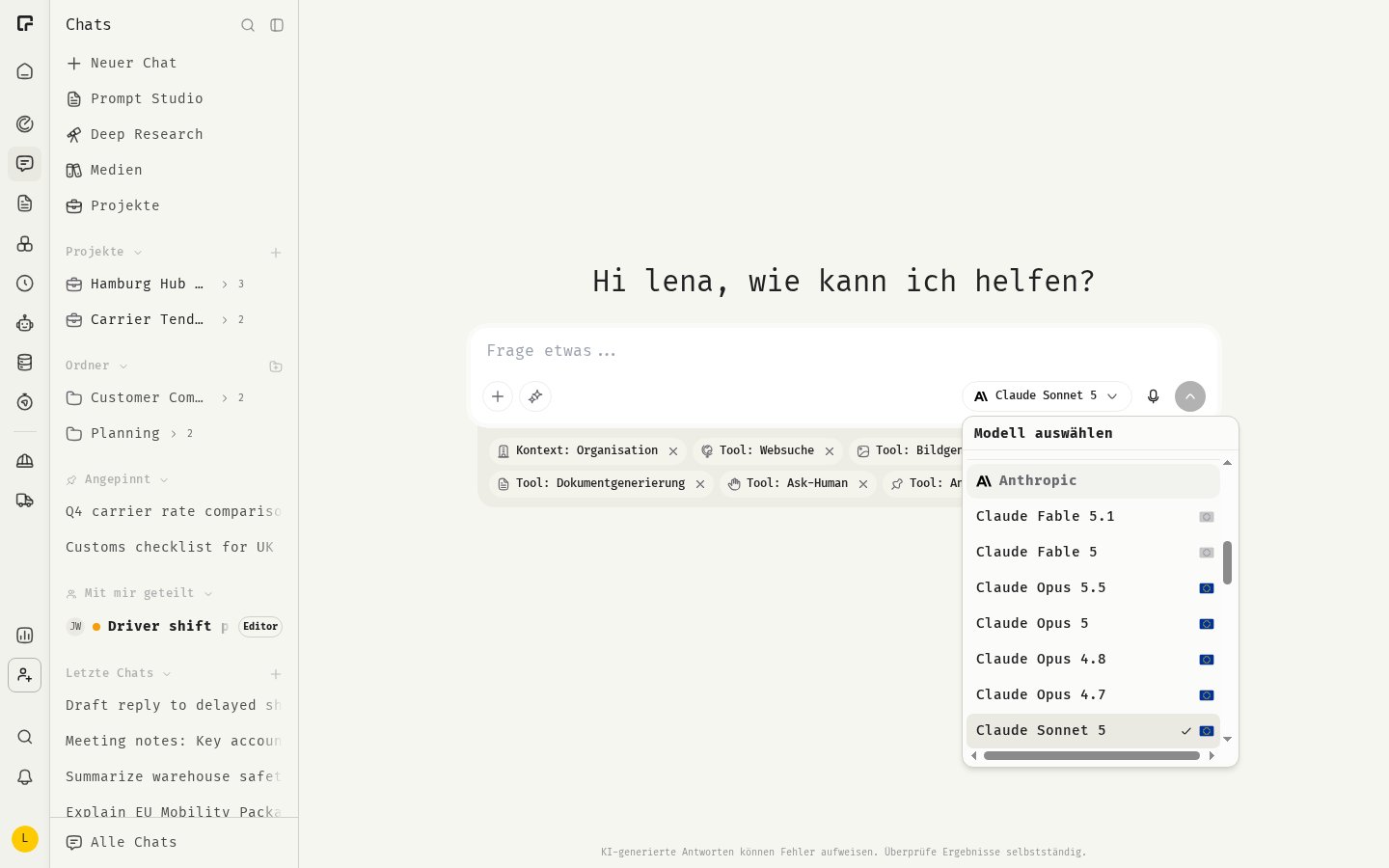
Der Modellwähler gruppiert die Modelle nach Anbieter:
Die genaue Liste ändert sich, wenn Anbieter neue Modelle veröffentlichen. Der Modellwähler zeigt immer, was dir zur Verfügung steht.
Auto-Modelle
Auto-Modelle leiten jede Nachricht an ein passendes Modell weiter: Einfache Fragen gehen an ein schnelles, günstiges Modell, komplexe Aufgaben an ein leistungsfähigeres.- Auto (US) wählt zwischen Modellen von OpenAI und Anthropic.
- Auto (EU) nutzt nur in der EU gehostete Modelle, für Datenresidenz.
Ein Modell wählen
- Klicke im Chat-Eingabefeld auf den Modellnamen, um den Modellwähler zu öffnen.
- Fahre mit der Maus über ein Modell, um seine Beschreibung, Geschwindigkeit, Kosten und Fähigkeiten zu sehen: Bildverarbeitung, Datei-Upload, Thinking und Websuche.
- Klicke auf ein Modell, um es auszuwählen. Deine nächste Nachricht verwendet das neue Modell.
Welches Modell für welche Aufgabe
- Alltägliche Fragen, Entwürfe, Übersetzungen: ein schnelles Modell oder Auto.
- Analysen, lange Dokumente, komplexes Reasoning: ein leistungsfähigeres Modell mit Thinking.
- Bilder und gescannte Dokumente: ein Modell mit Bildverarbeitung.
- Sensible Daten, die in der EU bleiben müssen: ein Modell mit der blauen EU-Flagge oder Auto (EU).
Thinking-Level
Modelle, die Thinking unterstützen, denken nach, bevor sie antworten. Wenn du eines auswählst, zeigt das Chat-Eingabefeld einen Schieberegler Thinking-Level mit Auto, Niedrig, Mittel und Hoch. Mehr Denken liefert gründlichere Antworten, dauert aber länger und kostet mehr. Das Standard-Thinking-Level legst du unter Einstellungen bei Chats fest.Dein Standardmodell festlegen
- Öffne Einstellungen und gehe zu Chats.
- Wähle unter Standardmodell ein Modell oder Plattform-Standard.
Verwandte Themen
Premium-Modelle
Die leistungsfähigsten Modelle in größeren Tarifen.
Kontextfenster
Wie viel ein Modell berücksichtigen kann.
Chat-Einstellungen
Dein Standardmodell und Thinking-Level.
Datenresidenz
Wo deine Daten verarbeitet werden.