

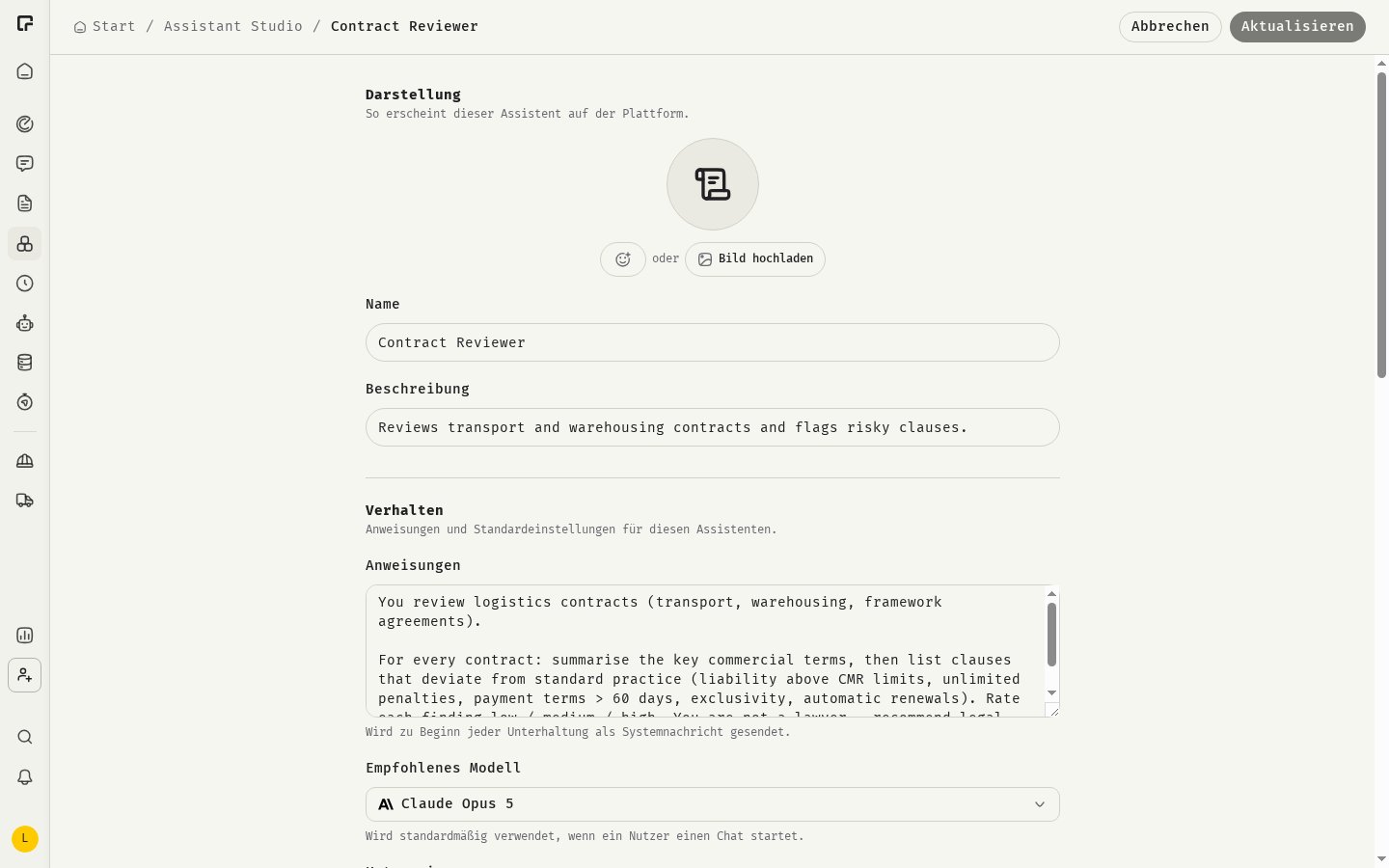
Darstellung
So erscheint der Assistent überall in 48°.- Symbol / Avatar: Wähle ein Symbol oder Emoji, oder klicke auf Bild hochladen. Bilder können PNG, JPEG oder WebP sein, bis 2 MB.
- Name (erforderlich): der Name, den Kolleginnen und Kollegen in der Assistentenliste und in der Chat-Auswahl sehen.
- Beschreibung: ein kurzer Satz dazu, wobei der Assistent hilft.
Verhalten
Anweisungen
Die Anweisungen sind der Kern des Assistenten. Sie werden zu Beginn jeder Unterhaltung als Systemnachricht gesendet. Anweisungen sind erforderlich. Beschreibe, was der Assistent ist, wem er hilft und wie er antworten soll:Empfohlenes Modell
Das Modell, mit dem ein Chat startet, wenn jemand diesen Assistenten auswählt. Wähle Kein empfohlenes Modell, um das jeweilige Standardmodell der Person zu verwenden. Nutzer können das Modell im Chat jederzeit wechseln.Kategorie
Optional. Wähle Recherche, Unterstützung, Automatisierung oder Produktivität, damit sich der Assistent in Assistant Studio leichter filtern lässt.Gesprächsstarter
Gesprächsstarter sind Prompt-Vorlagen, die als Chips über dem Chat-Eingabefeld erscheinen, wenn der Assistent ausgewählt ist. Du kannst bis zu vier hinzufügen.- Klicke auf Vorlage hinzufügen und wähle eine Vorlage aus Prompt Studio.
- Lege mit Nach oben und Nach unten die Reihenfolge fest.
- Klicke auf Starter entfernen, um einen zu entfernen.
Tools
Optionale Erweiterungen, die erweitern, was der Assistent kann. Dieser Abschnitt zeigt nur die Optionen, die deine Organisation aktiviert hat.- Toolset: Tools aus deinen verbundenen Integrationen. Siehe Tools und Toolsets.
- Skills: Skills und Skill-Gruppen, die der Assistent bei Bedarf laden kann.
- Newsroom und Transportauftrag → v4 CSV: Modul-Tools für Organisationen, die Newsroom oder Frachtprüfung nutzen.
Skills
Klicke auf Skills auswählen und wähle Skills oder Skill-Gruppen aus. Der Assistent sieht Name und Beschreibung jedes Skills und lädt den vollständigen Skill nur, wenn er relevant ist. Skills müssen mindestens so breit geteilt sein wie der Assistent:- Ein privater Assistent kann jeden Skill nutzen, auf den du Zugriff hast.
- Ein Team-Assistent kann nur Skills nutzen, die mit diesem Team geteilt sind.
- Workspace- und Organisations-Assistenten können keine Skills nutzen.
Wissen
Dateien, die du hier hochlädst, werden in jedem Chat, der den Assistenten nutzt, als Kontext eingebunden. Ziehe Dateien auf den Upload-Bereich oder klicke, um sie auszuwählen. Unterstützt werden PDF-, Word-, Excel-, CSV- und TXT-Dateien bis je 25 MB.- Beim Erstellen: Dateien werden hochgeladen, wenn du auf Erstellen klickst. Schlägt ein Upload fehl, wird der Assistent nicht erstellt.
- Beim Bearbeiten: Dateien werden gespeichert, sobald du sie hochlädst oder entfernst. Du musst nicht auf Aktualisieren klicken.
Zugriff
Lege fest, wer den Assistenten nutzen kann: Privat (nur du), Team, Arbeitsbereich oder Organisation. Die geteilten Optionen siehst du nur für Bereiche, in denen du Manager oder Inhaber bist. Siehe Sichtbarkeit und Freigabe.Speichern
Klicke bei einem neuen Assistenten auf Erstellen, bei einem bestehenden auf Aktualisieren. Aktualisieren bleibt deaktiviert, bis du etwas änderst. Verlässt du die Seite mit ungespeicherten Änderungen, bittet 48° dich um Bestätigung. Änderungen gelten ab der nächsten Nachricht, auch in Chats, die den Assistenten bereits nutzen.Verwandte Themen
Tools und Toolsets
Einen Assistenten mit deinen Integrationen verbinden.
Prompt Studio
Vorlagen für Gesprächsstarter erstellen.
Einführung in Skills
Wiederverwendbare Anweisungen, die ein Assistent bei Bedarf lädt.
Prompting-Grundlagen
Bessere Anweisungen schreiben.