

Erfordert, dass die Funktion Editor für deine Organisation aktiviert ist. Wende dich an deinen Admin, wenn du sie nicht siehst.
Was du tun kannst
- Dokumente mit Überschriften, Listen, Checklisten, Zitaten, Codeblöcken, Tabellen und Links schreiben und formatieren.
- Den Assistenten in einem Chat bitten, ein Dokument zu entwerfen. Es öffnet sich neben der Unterhaltung, und du kannst es dort bearbeiten.
- Text auswählen und mit KI fragen umschreiben.
- Dokumente in Ordnern organisieren und vorhandene Dateien importieren.
- Zu jeder früheren Version zurückkehren.
- Ein Dokument als Word oder PDF exportieren oder in Google Docs öffnen.
Editor-Startseite
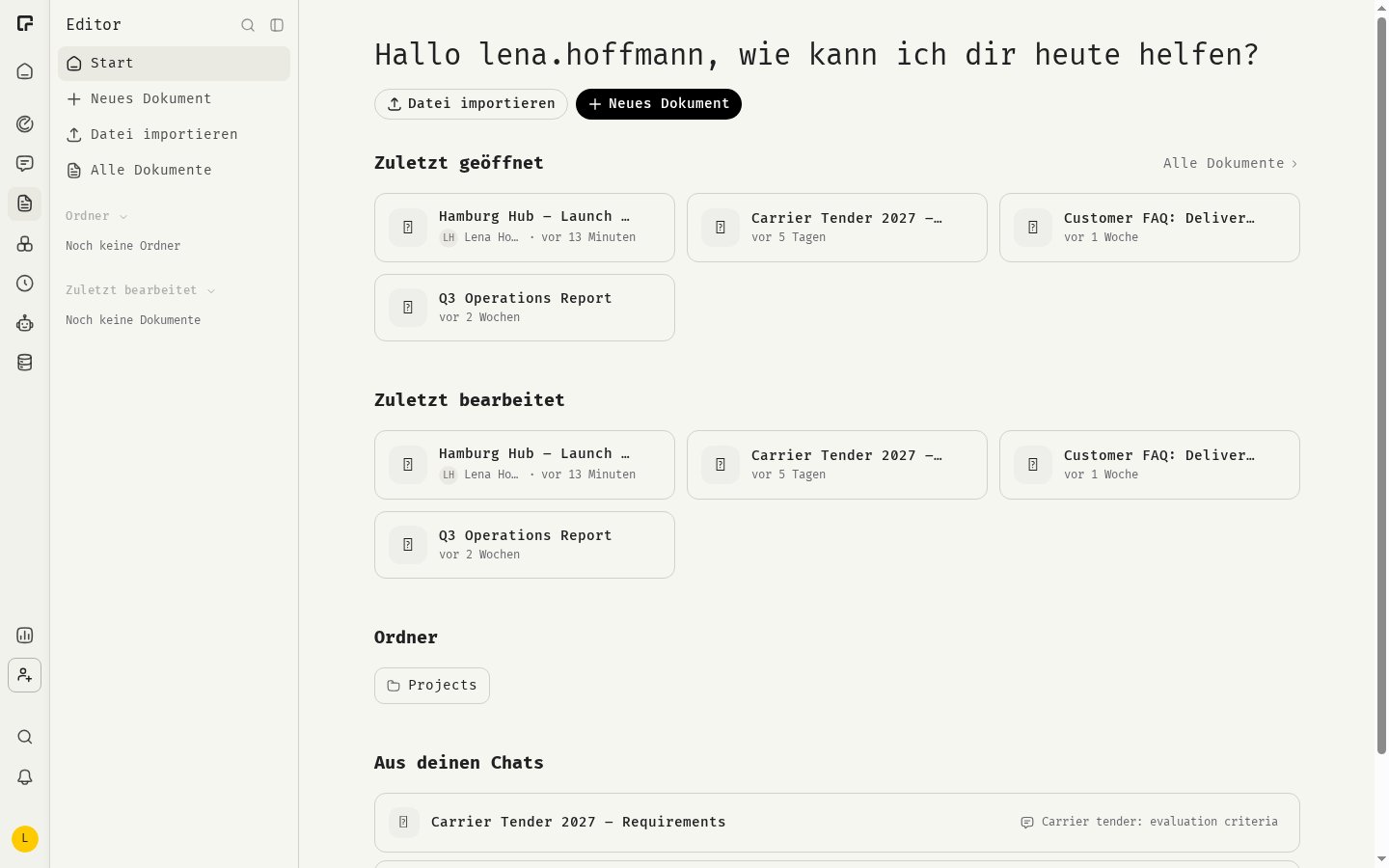
Klicke in der Hauptnavigation auf Editor, um die Startseite zu öffnen. Sie zeigt:- Zuletzt geöffnet und Zuletzt bearbeitet: deine neuesten Dokumente.
- Deine Ordner.
- Aus deinen Chats: Dokumente, die mit deinen Chats verknüpft sind, jeweils mit dem zugehörigen Chat.
In einem Dokument schreiben
Die erste Zeile eines Dokuments ist sein Titel. Darunter schreibst du wie in jedem Textverarbeitungsprogramm:- Tippe
/, um einen Block einzufügen: Text, Überschriften, Listen, eine Aufgabenliste, ein Zitat, einen Codeblock, eine Trennlinie oder eine Tabelle. - Wähle Text aus, um eine Formatierungsleiste mit Fett, Kursiv, Links und mehr sowie KI fragen zu erhalten.
- Mit dem Griff links neben einem Block fügst du darunter einen Block ein oder ziehst ihn an eine neue Position.
- Auf breiten Bildschirmen erscheint am linken Rand eine Gliederung deiner Überschriften. Klicke auf eine Überschrift, um dorthin zu springen.
Mit dem Assistenten arbeiten
Klicke oben in einem Dokument auf Neuer Chat, um einen Chat zu starten, neben dem das Dokument bereits geöffnet ist. Der Assistent kann es ab der ersten Nachricht lesen und bearbeiten. Siehe Editor-Seitenpanel. Dokumente sind privat. Nur du und der Assistent, der in deinem Auftrag handelt, können sie lesen oder ändern.Export
Verwende die Export-Schaltflächen neben dem Dokumentnamen:- Als Word exportieren lädt eine
.docx-Datei herunter. - Als PDF exportieren lädt ein PDF herunter.
- In Google Docs öffnen kopiert das Dokument in deine Zwischenablage und öffnet ein neues, leeres Google-Dokument. Füge den Inhalt dort ein.
Verwandte Themen
Dokumente und Ordner
Dokumente erstellen, importieren und organisieren.
Editor-Seitenpanel
Neben deinem Chat an einem Dokument arbeiten.
Mit KI bearbeiten
Eine Auswahl direkt im Text umschreiben.
Einführung in Skills
Auch Skills werden im Editor geschrieben.