

Einen neuen Chat starten
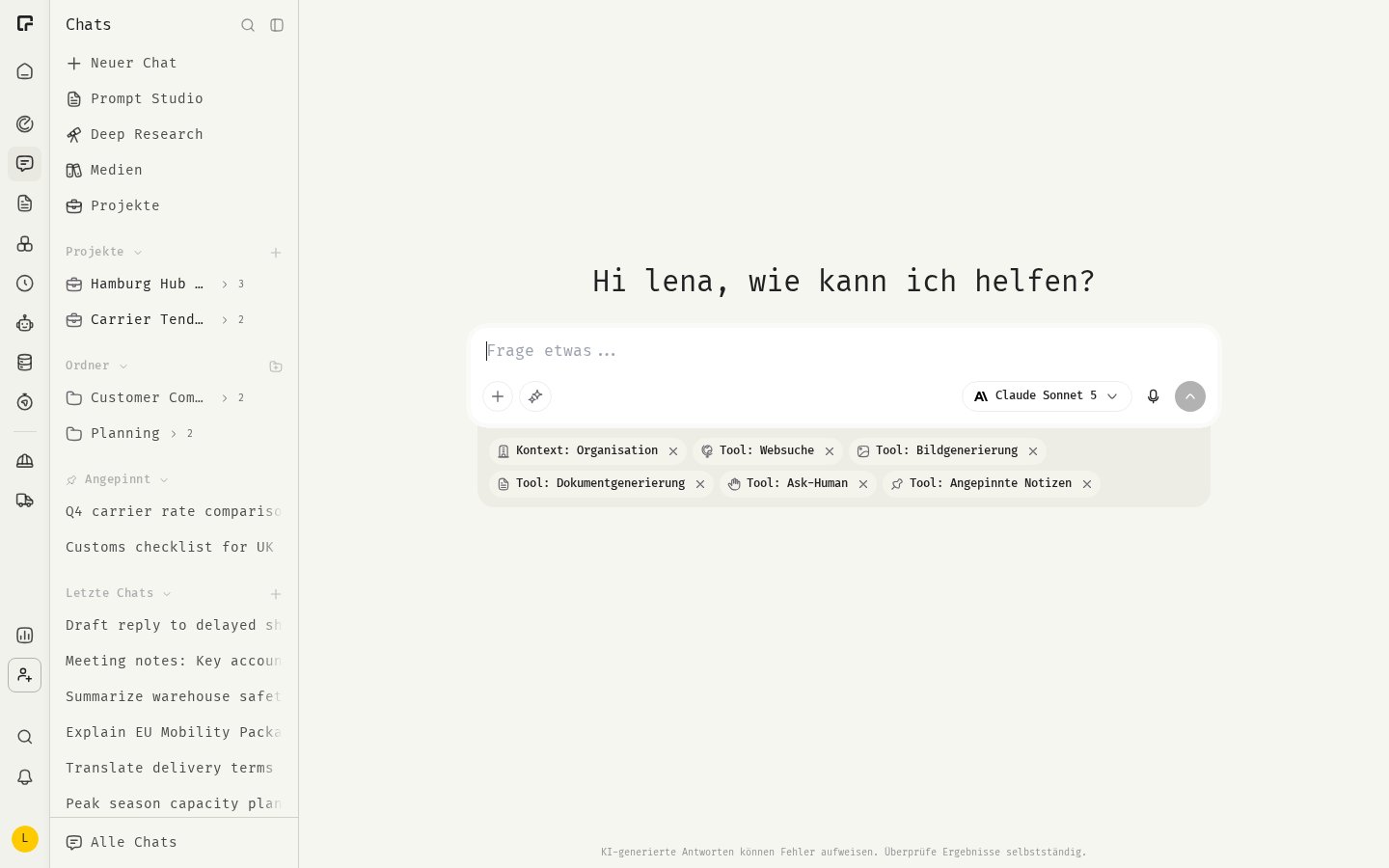
- Gib auf der Startseite etwas in das Feld Frage etwas… ein und sende es ab.
- Klicke in der Seitenleiste Chats auf Neuer Chat.
Ein Modell wählen
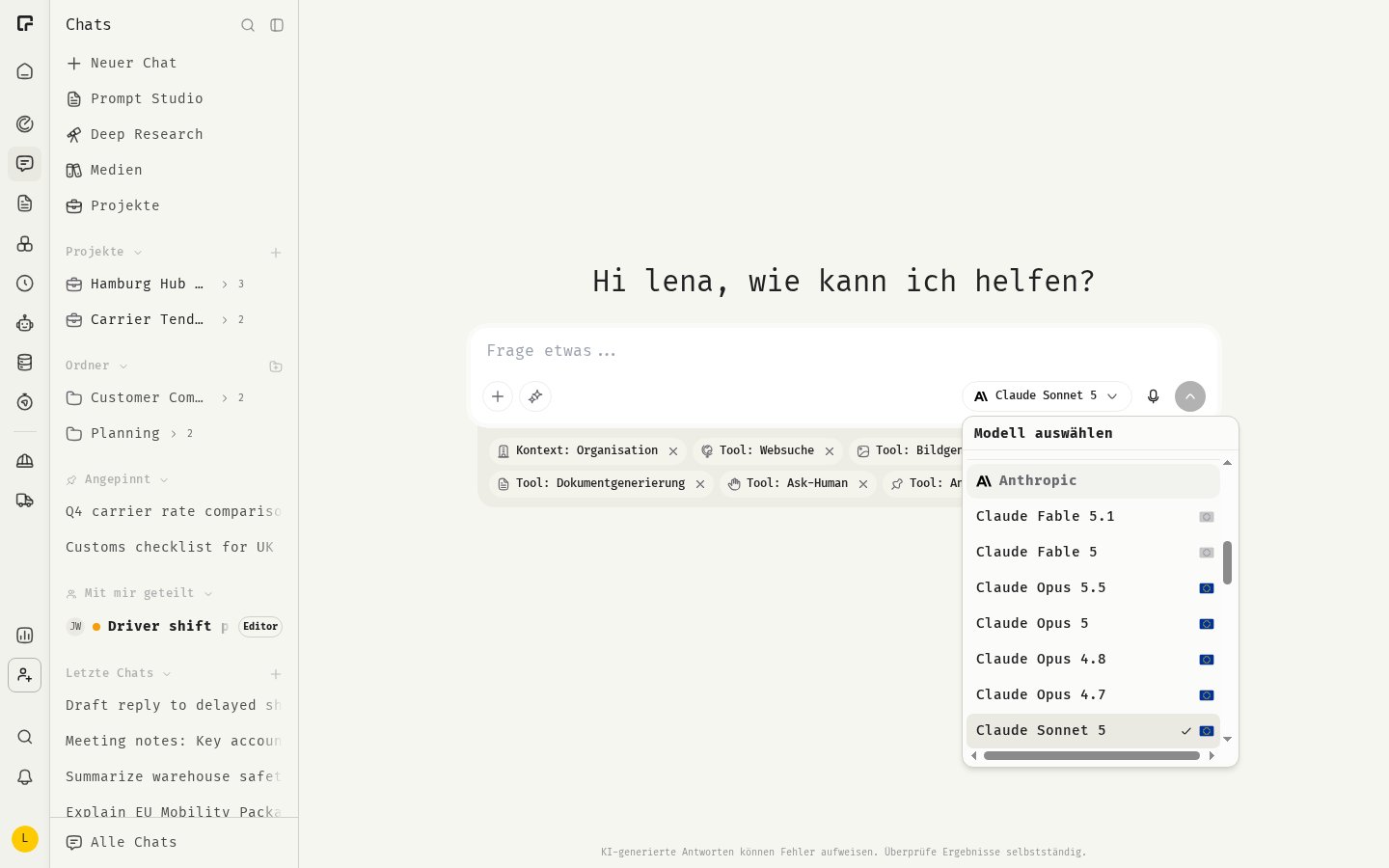
Der Modellwähler befindet sich unten rechts im Eingabefeld, neben der Senden-Schaltfläche.- Klicke auf den Modellnamen.
- Wähle ein Modell aus der Liste. Die Modelle sind nach Anbieter gruppiert, zum Beispiel OpenAI, Anthropic, Google und Mistral.
- Fahre mit der Maus über ein Modell, um seine Beschreibung, Geschwindigkeit, Kosten und Fähigkeiten wie Bildverarbeitung, Datei-Upload, Thinking und Websuche zu sehen.
Thinking-Level
Manche Modelle können nachdenken, bevor sie antworten. Unterstützt das gewählte Modell das, zeigt der Modellwähler einen Schieberegler Thinking-Level mit Auto, Niedrig, Mittel und Hoch. Mehr Denken liefert gründlichere Antworten, dauert aber länger und kostet mehr.Eine Nachricht senden
- Schreibe deine Nachricht in das Eingabefeld.
- Drücke das Sende-Tastenkürzel oder klicke auf Nachricht senden.
Du kannst das später unter Sende-Tastenkürzel in den Chat-Einstellungen ändern.
Während das Modell arbeitet, siehst du einen kurzen Status wie Thinking, Sucht oder Erstellt. Danach wird die Antwort nach und nach eingeblendet. Wenn du die Seite neu lädst oder den Chat auf einem anderen Gerät öffnest, läuft die Antwort weiter und erscheint auch dort.
Das +-Menü
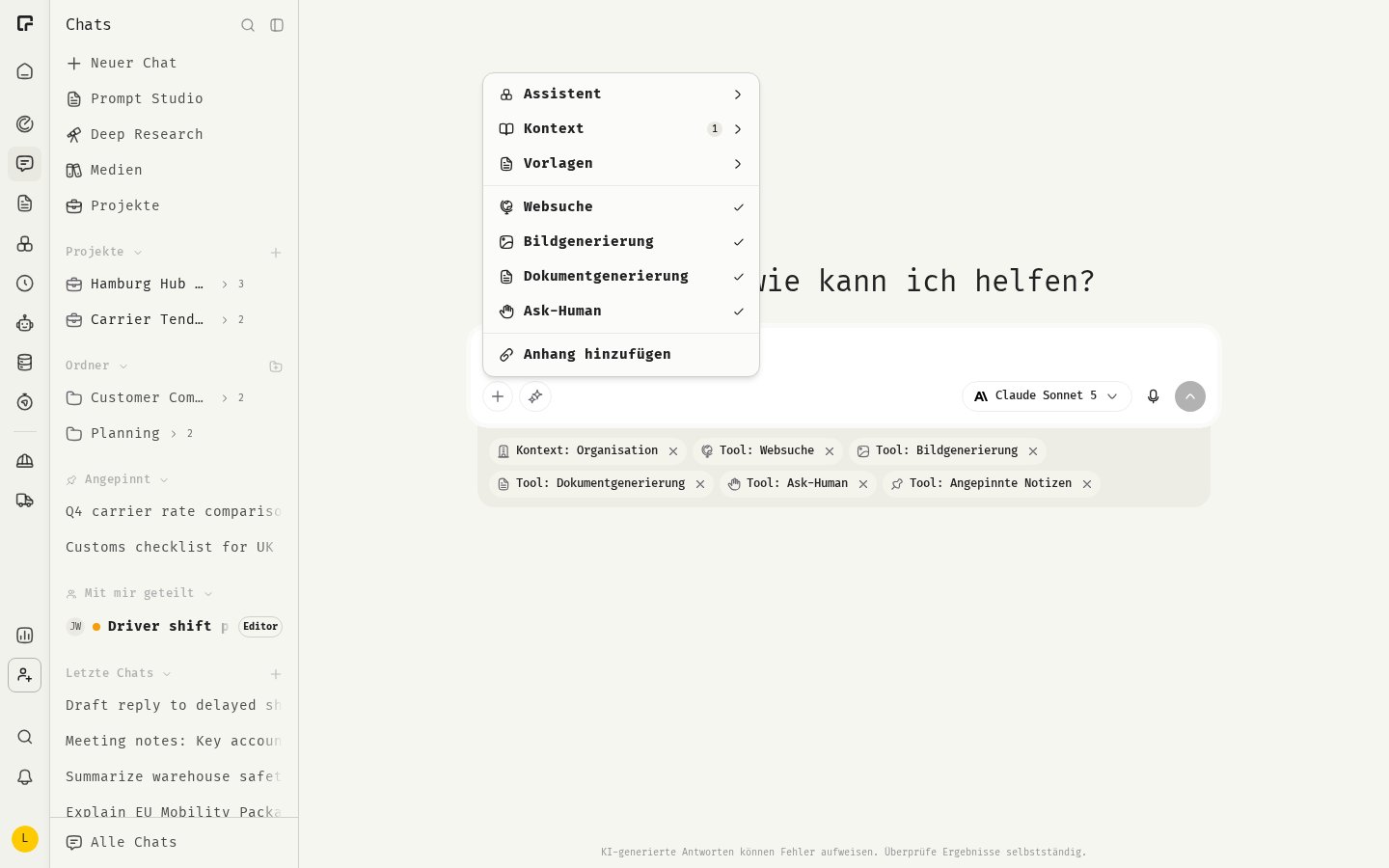
Klicke im Eingabefeld auf + oder tippe @, um das Menü mit allem zu öffnen, was du einem Chat hinzufügen kannst:- Assistent, Toolset und MCP-Server, siehe Assistenten im Chat verwenden und Integrationen im Chat.
- Kontext, siehe Profile und Kontext.
- Vorlagen, siehe Prompt Studio.
- Tool-Schalter wie Websuche, Bildgenerierung und Dokumentgenerierung.
- Anhang hinzufügen, siehe Anhänge.
Spracheingabe
Klicke auf das Mikrofonsymbol (Nachricht diktieren), um zu sprechen statt zu tippen.- Klicke auf das Mikrofon und erlaube den Mikrofonzugriff, falls dein Browser danach fragt.
- Sprich deine Nachricht.
- Klicke auf Aufnahme beenden. 48° wandelt die Aufnahme in Text um und fügt ihn in das Eingabefeld ein.
Eine Antwort stoppen
Während eine Antwort generiert wird, wird die Senden-Schaltfläche zu einer Stopp-Schaltfläche. Klicke darauf, um abzubrechen. Läuft die Antwort schon eine Weile, bittet dich 48°, mit Generierung stoppen zu bestätigen. Alles bisher Generierte wird gespeichert, und der Chat zeigt Antwort gestoppt.Mit Antworten und Nachrichten arbeiten
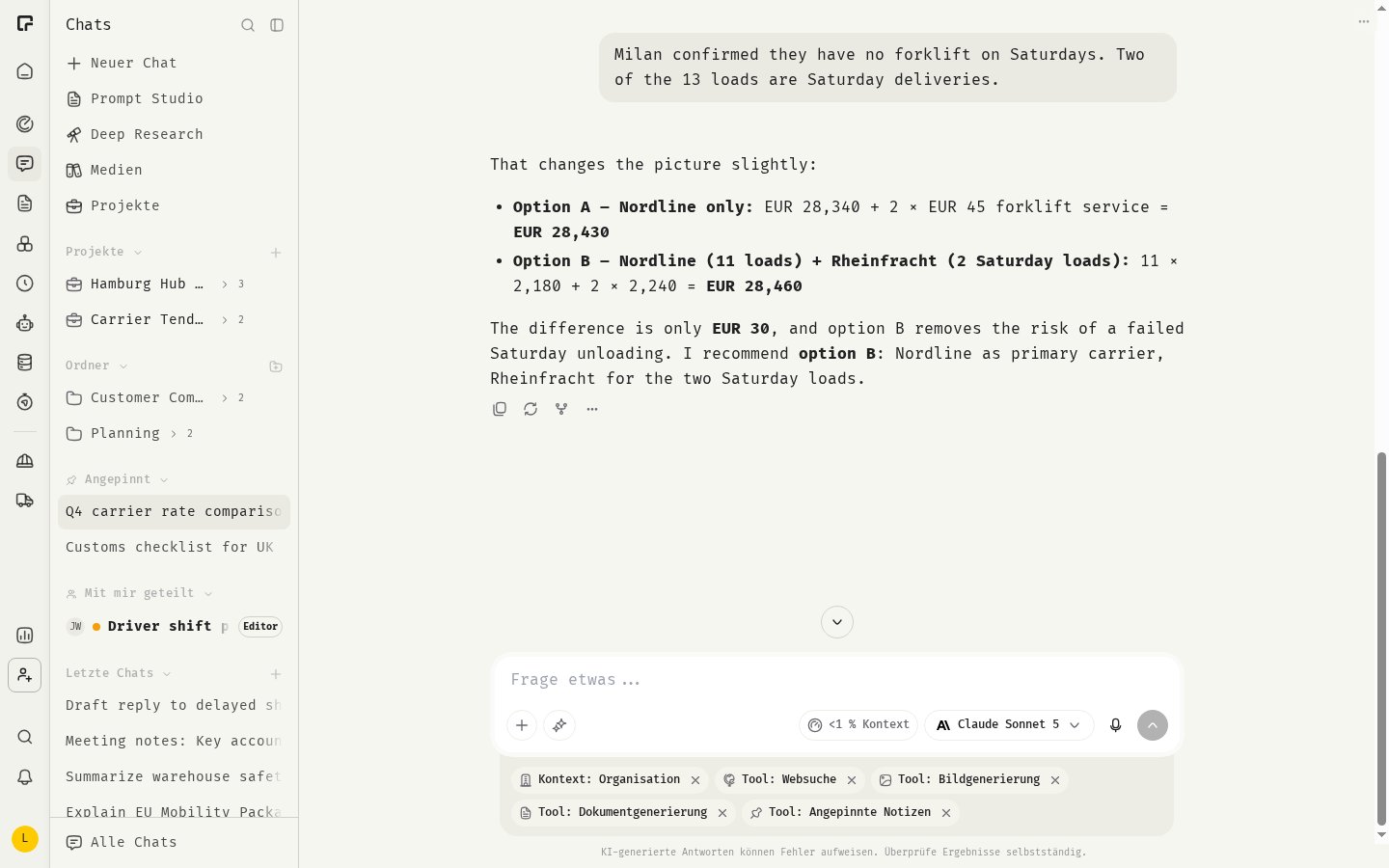
Fahre mit der Maus über eine Nachricht, um ihre Aktionen zu sehen. Bei einer Antwort:- Kopieren kopiert den Antworttext.
- Neu generieren erzeugt eine neue Antwort auf dieselbe Nachricht.
- Ab hier einen neuen Chat erstellen startet einen neuen Chat, der die Unterhaltung bis zu dieser Nachricht enthält.
- Mehr öffnet Als Markdown exportieren, Als Notiz anpinnen und Bericht.
- Kopieren kopiert die Nachricht.
- Bearbeiten lässt dich die Nachricht ändern. Klicke auf Aktualisieren, um die neue Version zu senden und eine neue Antwort zu erhalten.
- Ab hier einen neuen Chat erstellen funktioniert genauso wie bei einer Antwort.
Text in einer Antwort markieren
Markiere Text in einer Nachricht und klicke mit der rechten Maustaste darauf:- Dazu eine Frage stellen zitiert die Auswahl im Eingabefeld, sodass du eine Folgefrage dazu stellen kannst.
- Als Notiz anpinnen speichert die Auswahl als angepinnte Notiz für diesen Chat, siehe Angepinnte Notizen.
Eine Antwort melden
Ist eine Antwort beleidigend, schädlich, falsch oder gibt sie private Informationen preis, öffne Mehr und klicke auf Bericht. Wähle einen Grund, ergänze bei Bedarf Details und klicke auf Meldung senden.Verwandte Themen
Anhänge
Dateien und Bilder zu einer Nachricht hinzufügen.
Chats organisieren
Chats anpinnen, ablegen, umbenennen und finden.
Modellübersicht
Welches Modell wofür geeignet ist.
Kontextfenster
Lange Chats leistungsfähig halten.