

Erfordert, dass die Funktion Editor für deine Organisation aktiviert ist. Wende dich an deinen Admin, wenn du sie nicht siehst.
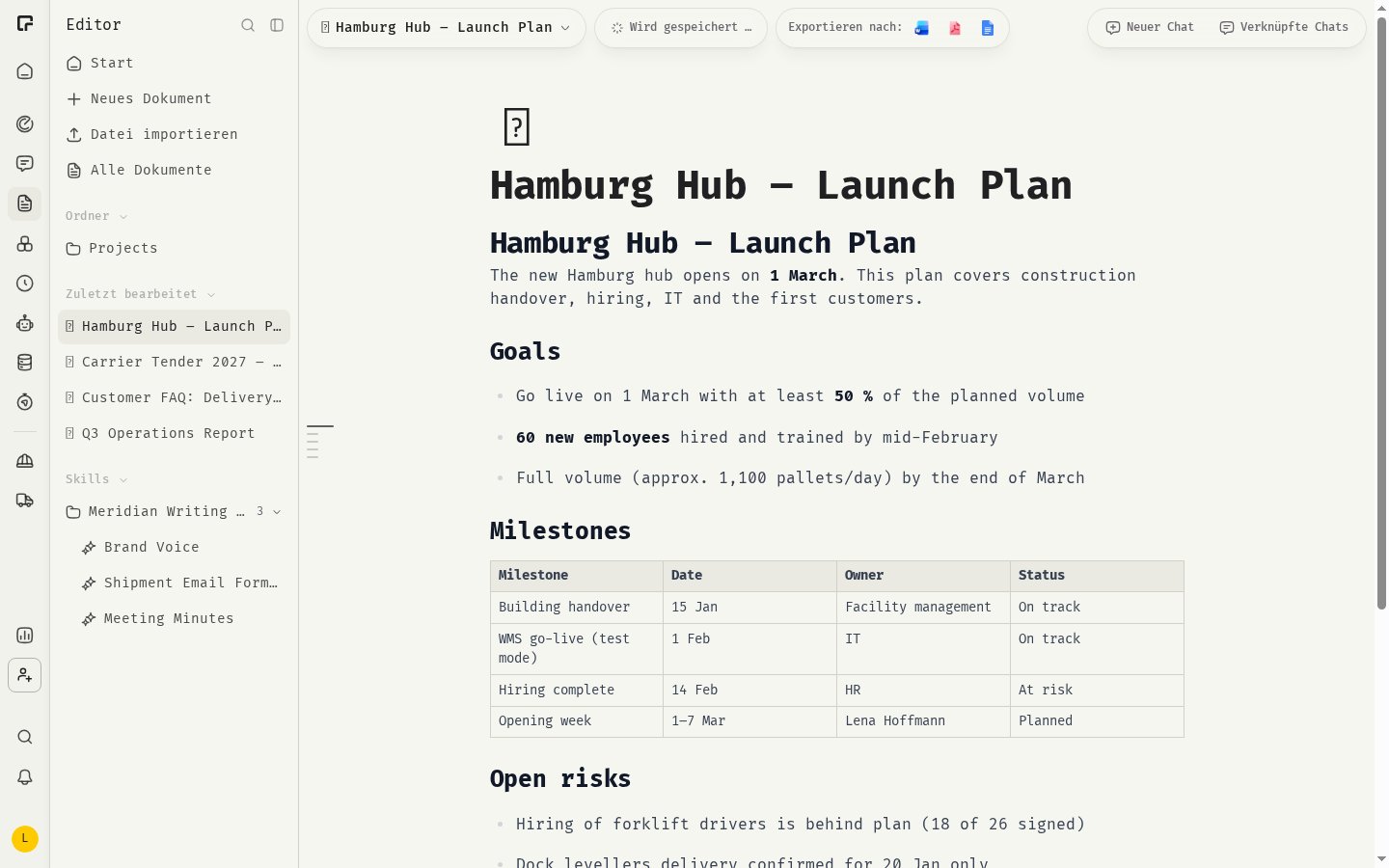
Eine Auswahl umschreiben
- Wähle den Text aus, den du ändern möchtest. Die Formatierungsleiste erscheint.
- Klicke auf KI fragen.
- Beschreibe die Änderung in Änderung beschreiben…, zum Beispiel „Mach daraus eine Aufzählung“ oder „Formuliere es freundlicher“.
- Drücke Enter oder klicke auf Umschreiben.
Schnellaktionen
Unter dem Eingabefeld startet ein Klick sofort eine gängige Umformulierung:- Kürzer fassen
- Ausführlicher
- Rechtschreibung & Grammatik
- Sprache vereinfachen
- Professioneller
Einen Skill anwenden
Wenn deine Organisation Skills nutzt, kannst du unter Skill anwenden einen Skill auswählen. Seine Anweisungen steuern das Umschreiben, zum Beispiel deine Markensprache oder eine Schreib-Checkliste. Wähle Kein Skill, um ohne Skill umzuschreiben.Was umgeschrieben wird
KI fragen arbeitet mit ganzen Blöcken, etwa Absätzen, Überschriften oder Listenpunkten. Beginnt oder endet deine Auswahl mitten in einem Absatz, wird der ganze Absatz umgeschrieben. Wähle vollständige Absätze aus, damit das Ergebnis vorhersehbar bleibt. Der Rest des Dokuments bleibt unverändert.Eine Umformulierung rückgängig machen
Jede Umformulierung wird als eigene Version gespeichert und als vom Assistent erstellt gekennzeichnet. Um sie rückgängig zu machen, öffne den Versionsverlauf und stelle die Version davor wieder her. Siehe Versionen und Wiederherstellung. Wenn deine Organisation PII-Schutz nutzt, werden personenbezogene Daten in der Auswahl maskiert, bevor sie das KI-Modell erreichen, und im Ergebnis wiederhergestellt.Verwandte Themen
Editor-Seitenpanel
Den Assistenten aus einem Chat heraus das ganze Dokument bearbeiten lassen.
Versionen und Wiederherstellung
Jede Änderung rückgängig machen, auch KI-Umformulierungen.